🡠 Volver


Guía de Boleto Itaú
Tiempo de lectura
5 min
Follow up
October 28, 2026
afrus.ai
Guía completa de Boleto Itaú: todos los pasos con sus imágenes y las preguntas frecuentes.
En este artículo
Después de leer esta guía sabrás qué es Boleto Itaú, para qué sirve y cómo generar boletos en lote para un grupo de personas y seguir su cobro.
Módulo: Follow up · Menú: Follow up > Boleto Itaú · Audiencia: equipos de recaudación y finanzas de organizaciones en Brasil
Qué es Boleto Itaú
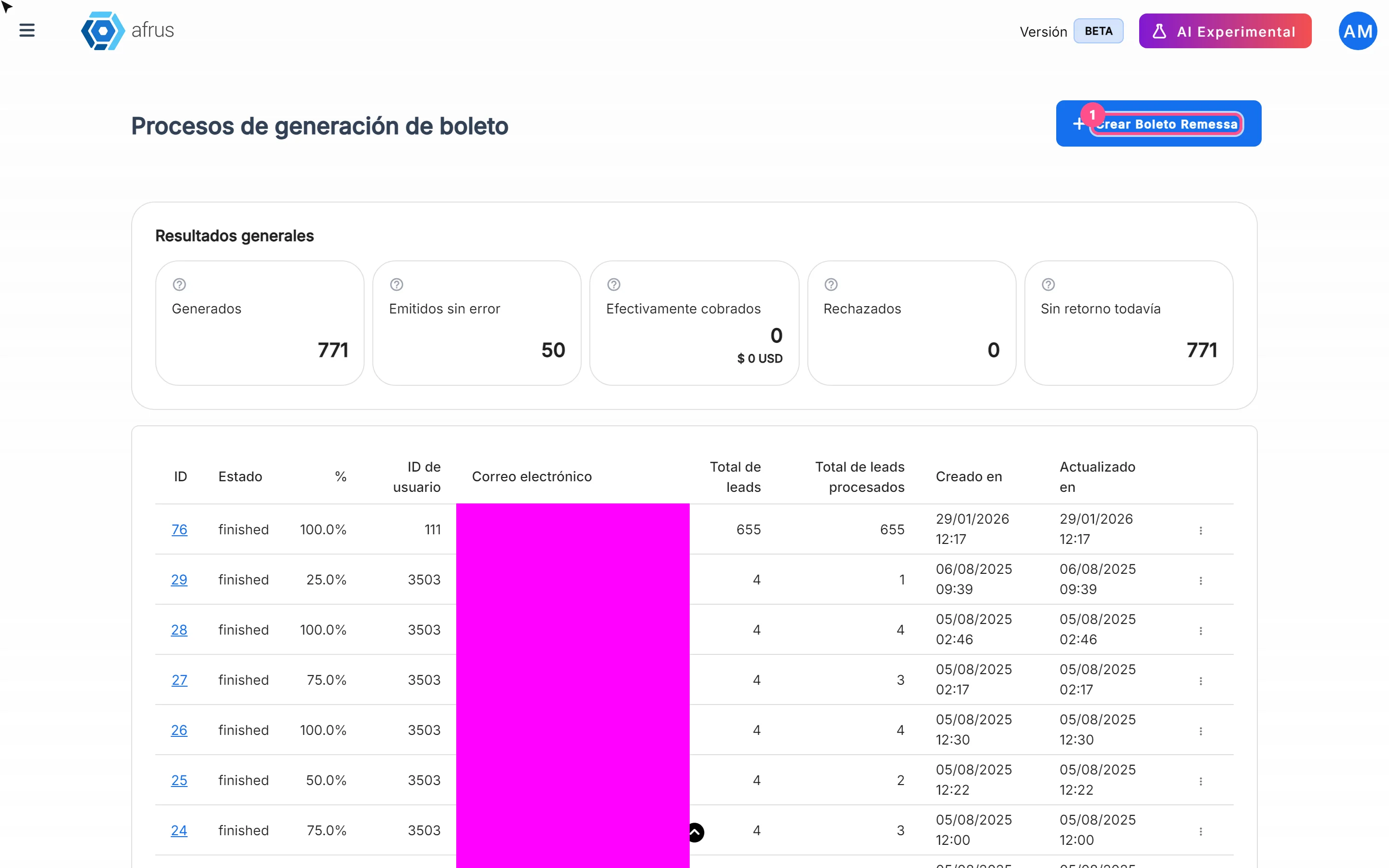
Boleto Itaú es la pantalla donde sigues los lotes de boletos bancarios (Brasil, banco Itaú) que tu organización genera para un grupo de personas, y su resultado de cobro.
Cada lote prepara un boleto por persona, en reales (BRL), y produce el archivo "remessa" que se envía al banco. Cuando el banco devuelve su respuesta y la cargas en Follow up > Importaciones - itaú, esta pantalla muestra qué boletos se cobraron y cuáles no.
Importante: generar boletos solo está disponible para organizaciones con país Brasil. El menú aparece en todas las organizaciones, pero la opción para generarlos solo se muestra en las de Brasil.
Para qué sirve
- Generar boletos en lote para un segmento de personas, con un monto y un vencimiento comunes.
- Obtener el archivo remessa de cada lote para enviarlo al banco.
- Ver el avance del cobro: cuántos boletos hay Generados, Emitidos sin error, Efectivamente cobrados, Rechazados y Sin retorno todavía.
- Revisar el detalle por persona: el estado de cada boleto, sus errores y la respuesta del banco.
Antes de empezar
- Tu organización debe ser de Brasil.
- Cada persona necesita CEP, tipo de documento y número de documento. Si falta alguno, su boleto queda con error. Revísalo en el segmento antes de generar.
- Ten listo el segmento de personas a las que quieres enviar boletos, en Data > Segmentos > Básico.
Paso a paso
Cómo funciona y cómo se generan los boletos
El recorrido completo tiene cuatro momentos:
- Generas el lote en AFRUS (pasos de abajo).
- Descargas el archivo remessa y lo envías al banco Itaú. Este envío se hace fuera de AFRUS.
- El banco te entrega un archivo de retorno con el resultado de cada boleto.
- Cargas ese archivo en Follow up > Importaciones - itaú: AFRUS registra las donaciones pagadas y actualiza los indicadores de esta pantalla (ver la guía de Importaciones - itaú).
Parte 1 — Generar el lote
Abre Boleto Itaú. Entra a Follow up > Boleto Itaú y pulsa "Crear Boleto Remessa". Te lleva a Segmentos (también puedes ir directo a Data > Segmentos > Básico).
Elige el segmento. Selecciona el segmento de personas y abre Acciones > Generar Archivos de Remessa (Boleto Brasil). También puedes hacerlo desde Personas: selecciona las personas y usa la misma opción en Acciones.
Define monto y vencimiento. En Generar archivo de remessa, completa Monto (BRL) (mínimo 2.99 BRL) y Fecha de vencimiento (debe ser posterior a hoy; por defecto, dentro de 3 meses). El monto y el vencimiento son los mismos para todos los boletos del lote.
Crea el archivo. Pulsa "Crear archivo de remessa".
Verás "El archivo de Remessa se está generando. En unos minutos podrás descargar el archivo." con el botón "Ver procesos". Se crea un lote en Procesos de generación de boleto.
Parte 2 — Descargar y seguir el lote
Espera a que el lote termine. En Follow up > Boleto Itaú verás el lote con su estado y su % de avance. La pantalla no se refresca sola: vuelve a cargarla para ver el avance.
Descarga el archivo. Cuando esté listo, en el menú de la fila elige "Descargar". Ese es el archivo que envías al banco.
Revisa el detalle por persona. En el menú de la fila elige "Ver detalle por lead". Verás el estado de cada boleto, sus errores, la transacción y, cuando cargues la respuesta del banco, el Estado de retorno.
Indicadores
Se muestran en general en la lista y por lote en el detalle.
| Indicador | Qué significa |
|---|---|
| Generados | Total de boletos generados |
| Emitidos sin error | Boletos generados correctamente, sin error en los datos de la persona ni de la pasarela |
| Efectivamente cobrados | Boletos que, al cargar el archivo de retorno del banco, quedaron confirmados como donación en AFRUS. Incluye el monto cobrado |
| Rechazados | Boletos que el banco reportó como rechazados en el archivo de retorno |
| Sin retorno todavía | Boletos emitidos para los que todavía no se cargó un archivo de retorno |
Estado de retorno por persona
| Estado | Qué significa | Qué puedes hacer |
|---|---|---|
| Sin retorno | Aún no se cargó la respuesta del banco para este boleto | Cargar el archivo de retorno cuando el banco lo entregue |
| Cobrado | El banco lo confirmó y quedó como donación en AFRUS | Nada |
| Rechazado | El banco lo rechazó | Revisar el caso con la persona |
| Pagado - no registrado | El banco lo confirmó como pagado, pero no quedó como donación, normalmente por datos incompletos (CEP o documento) | Completar los datos de la persona |
| Otro | Otra respuesta del banco | Revisar el detalle |
Estados de un lote
Se muestran en inglés tal cual: created (creado), queued (en cola), pending (en proceso), succeeded (terminado con éxito) y failed (falló).
Cada cuánto se actualiza
- La generación es en segundo plano y tarda unos minutos, según el mensaje de la pantalla.
- La pantalla no se refresca sola. Carga al abrirla y al cambiar de página.
- Los indicadores de cobro cambian cuando se carga el archivo de retorno del banco en Follow up > Importaciones - itaú.
Preguntas frecuentes
¿AFRUS envía el archivo al banco?
No. Descargas el archivo remessa y lo envías al banco por fuera de AFRUS.
Última actualización: 2026-10-27
¿Necesitas ayuda? Habla con el equipo de afrus
En este artículo
✕
Tutoriales relacionados
Follow up
October 28, 2026
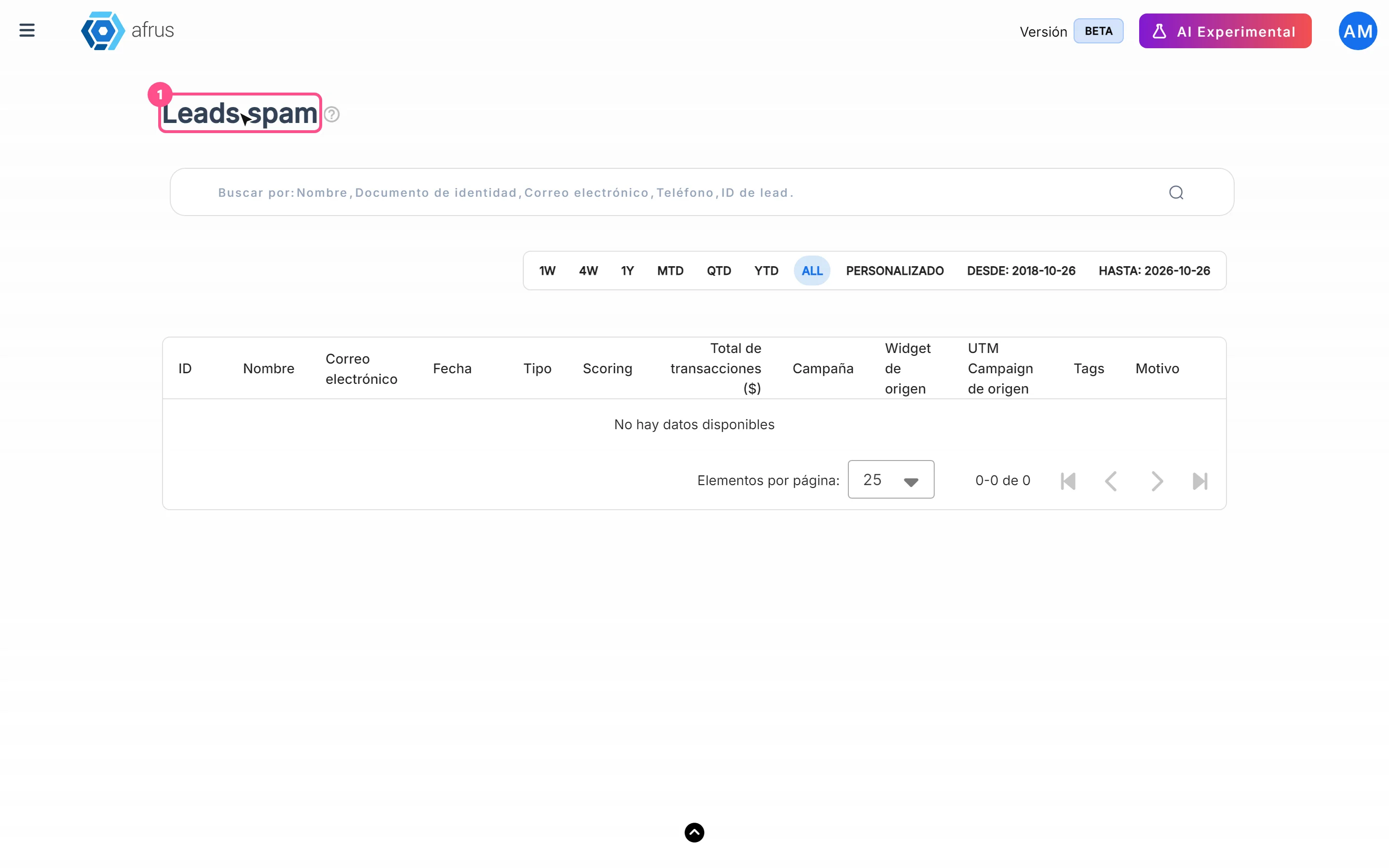
Guía de Leads spam
Guía completa de Leads spam: todos los pasos con sus imágenes y las preguntas frecuentes.
afrus.ai

Follow up
October 28, 2026
Guía de Radar - monitor de fraude
Guía completa de Radar - monitor de fraude: todos los pasos con sus imágenes y las preguntas frecuentes.
afrus.ai
Follow up
October 28, 2026
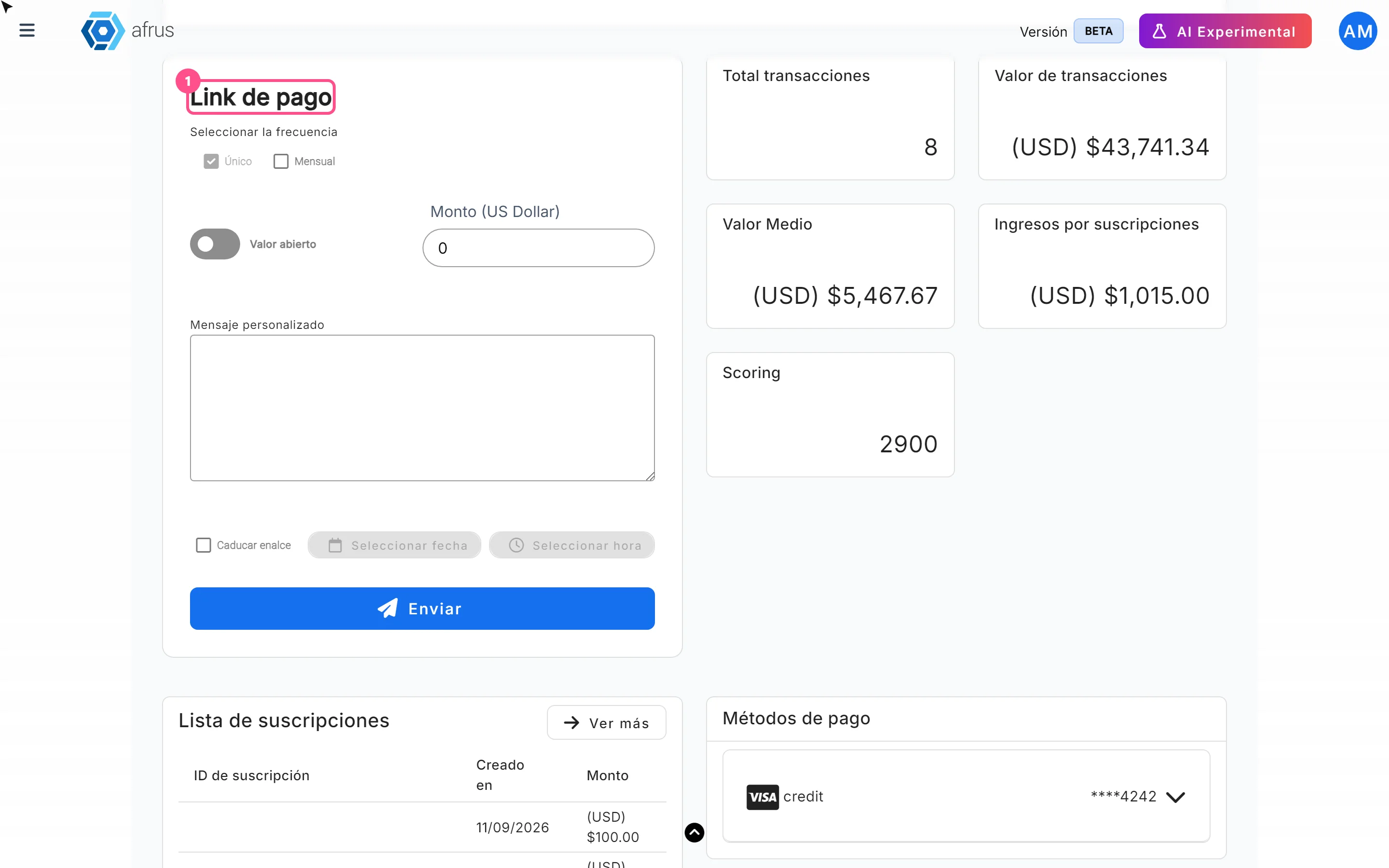
Guía de Links de pago
Guía completa de Links de pago: todos los pasos con sus imágenes y las preguntas frecuentes.
afrus.ai
Follow up
October 28, 2026
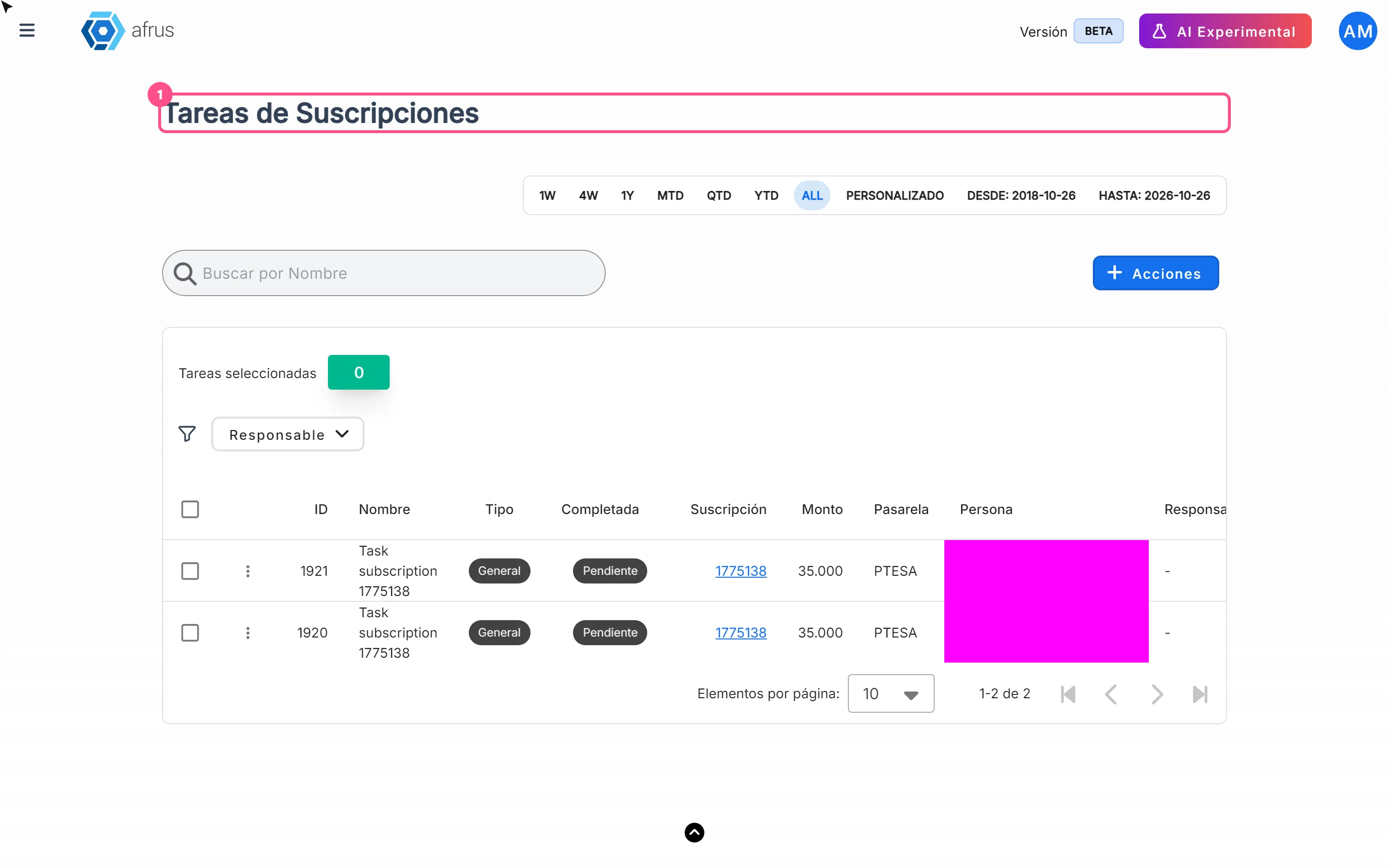
Guía de Tareas de suscripciones
Guía completa de Tareas de suscripciones: todos los pasos con sus imágenes y las preguntas frecuentes.
afrus.ai