🡠 Volver


Guía de Tareas de suscripciones
Tiempo de lectura
5 min
Follow up
October 28, 2026
afrus.ai
Guía completa de Tareas de suscripciones: todos los pasos con sus imágenes y las preguntas frecuentes.
En este artículo
Después de leer esta guía sabrás qué son las Tareas de suscripciones, cuándo aparecen, qué significa cada estado y cómo gestionarlas para recuperar a tus donantes recurrentes.
Módulo: Follow up · Menú: Follow up > Tareas de suscripciones · Audiencia: equipos de atención a donantes y recaudación
Qué son las Tareas de suscripciones
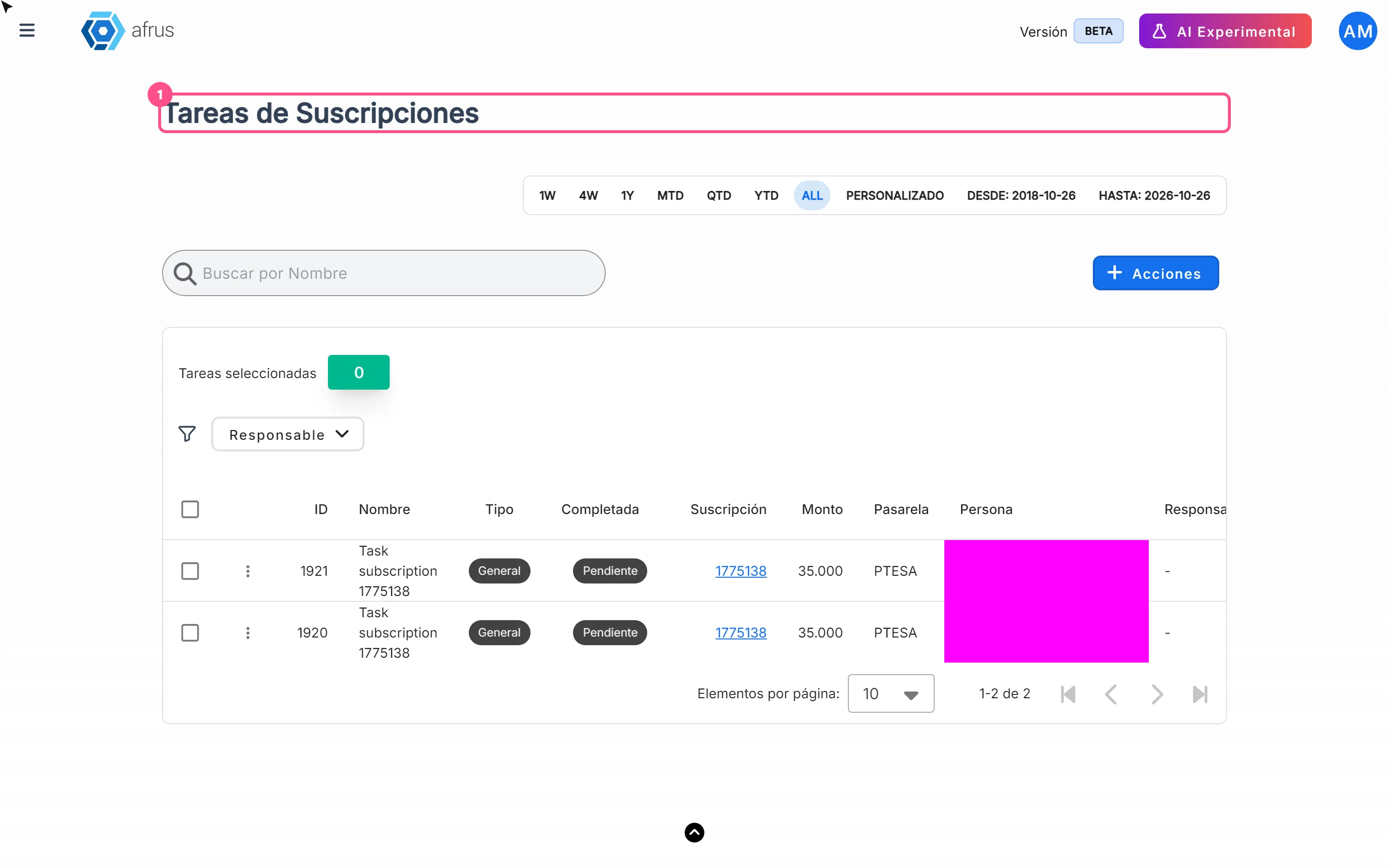
Las Tareas de suscripciones son una lista de seguimiento que AFRUS crea automáticamente cuando falla el cobro de una suscripción. Cada tarea es un caso para que tu equipo contacte al donante y recupere su donación recurrente.
La pantalla se llama Tareas de Suscripciones y muestra, para cada caso, la suscripción, el monto, la pasarela, la persona, el responsable y la fecha.
Para qué sirve
- Ver en un solo lugar los cobros recurrentes fallidos. No tienes que buscar caso por caso en Suscripciones.
- Repartir el trabajo. Asigna cada caso a un Responsable de tu equipo.
- Llevar el control de lo resuelto. Marca la tarea como Completada cuando terminaste la gestión.
- Tener el contexto a mano. Ves Monto, Pasarela, Persona y Razón de fallo, y abres la suscripción desde la columna Suscripción.
- Trabajar la lista fuera de AFRUS. Exporta todas las tareas o una selección; el archivo queda en Descargas.
Antes de empezar
- Solo aplica a suscripciones. Las tareas se crean cuando falla el cobro de una donación recurrente, no de una donación única.
- Pasarelas que se muestran. En esta pantalla aparecen las tareas de suscripciones con pasarela Recurrent Payments o PTESA.
Paso a paso
Cada cuánto se actualiza
- Las tareas se crean en el momento. AFRUS crea la tarea en cuanto procesa el cobro fallido; no espera a una revisión diaria.
- Al crearse una tarea nueva, los usuarios con rol owner o admin de tu organización reciben una notificación en AFRUS.
- Si la suscripción ya tenía una tarea, AFRUS no crea otra: reabre la existente (vuelve a Pendiente) y le quita el Responsable, para que alguien la retome.
- La pantalla no se refresca sola. Los datos se cargan al abrirla y al cambiar fechas, búsqueda, filtro, orden o página. Si esperas un caso nuevo, recarga la página.
¿Cuando una suscripción vuelve a cobrarse bien, la tarea sale de la lista?
No. Cuando la suscripción vuelve a cobrarse con éxito, la tarea no se completa ni se elimina sola. Sigue en la lista con su estado actual hasta que alguien de tu equipo la marque como Completada.
Por eso te recomendamos revisar la suscripción (columna Suscripción) antes de gestionar un caso: si ya se cobró bien, solo tienes que marcar la tarea como completada.
Estados de las tareas
La columna Completada muestra el estado de cada tarea:
| Estado | Qué significa |
|---|---|
| Pendiente | La tarea está abierta y nadie la ha marcado como resuelta. Es el estado con el que se crea, y también el de una tarea que se reabre por un nuevo cobro fallido. |
| Completada | Alguien de tu equipo la marcó como resuelta. |
Además, cada tarea tiene un Tipo, que puedes cambiar a mano:
| Tipo | Qué significa |
|---|---|
| General | El tipo con el que AFRUS crea las tareas automáticamente. |
| Fallo Mensual | Etiqueta disponible para clasificar el caso a mano. |
| Cancelada por el Sistema | Etiqueta disponible para clasificar el caso a mano. |
Qué puedo hacer en cada estado
| Estado | Qué puedes hacer |
|---|---|
| Pendiente | Asignar un Responsable, cambiar Nombre o Tipo, marcarla como completada, abrir la suscripción y exportarla. |
| Completada | Desmarcarla para que vuelva a Pendiente, reasignarla, editarla y exportarla. |
Cómo revisar y filtrar las tareas
- Abre la lista. Entra a Follow up > Tareas de suscripciones.
- Elige las fechas. En la barra de fechas, elige el rango. Por defecto se muestra todo el historial. El filtro usa la fecha en que se creó la tarea: una tarea reabierta conserva su fecha original.
- Busca o filtra. Busca por Nombre de la tarea o filtra por Responsable para ver solo los casos de una persona del equipo.
La tabla muestra 25 tareas por página (puedes cambiarlo a 10, 50 o 100), de la más nueva a la más antigua.
Cómo asignar, editar o completar una tarea
- Abre la tarea. En la fila, haz clic en el menú de tres puntos (columna sin título, a la izquierda).
- Edítala. En Editar Tarea, completa Nombre, Tipo, Responsable o la casilla Marcar como completada. El Responsable debe ser un usuario de tu organización.
- Guarda. Pulsa "Guardar". Verás "Tarea actualizada correctamente" y la tabla se recargará.
¿Se puede deshacer? Sí. Puedes volver a abrir Editar Tarea y desmarcar Marcar como completada o cambiar el responsable.
Cómo exportar las tareas
- Selecciona las tareas. Marca las filas que quieras, o usa el aviso "Seleccionar las {total} tareas que coinciden con los filtros actuales." para tomarlas todas.
- Exporta. Pulsa "Acciones" y elige Exportar. Verás "La exportación ha comenzado. Puede tardar unos minutos en completarse; encontrarás el archivo en Descargas."
Preguntas frecuentes
¿Se crean tareas para donaciones únicas que fallan?
No. Solo se crean cuando falla el cobro de una suscripción.
¿Por qué una tarea que ya estaba completada volvió a Pendiente y sin responsable?
Porque la suscripción volvió a tener un cobro fallido. AFRUS reabre la misma tarea en lugar de crear otra.
¿Quién recibe el aviso de una tarea nueva?
Los usuarios con rol owner o admin de tu organización, con una notificación en AFRUS.
Última actualización: 2026-10-27
¿Necesitas ayuda? Habla con el equipo de afrus
En este artículo
✕
Tutoriales relacionados
Follow up
October 28, 2026
Guía de Leads spam
Guía completa de Leads spam: todos los pasos con sus imágenes y las preguntas frecuentes.
afrus.ai

Follow up
October 28, 2026
Guía de Radar - monitor de fraude
Guía completa de Radar - monitor de fraude: todos los pasos con sus imágenes y las preguntas frecuentes.
afrus.ai
Follow up
October 28, 2026
Guía de Boleto Itaú
Guía completa de Boleto Itaú: todos los pasos con sus imágenes y las preguntas frecuentes.
afrus.ai
Follow up
October 28, 2026
Guía de Links de pago
Guía completa de Links de pago: todos los pasos con sus imágenes y las preguntas frecuentes.
afrus.ai