🡠 Volver


Guía de Radar - monitor de fraude
Tiempo de lectura
4 min
Follow up
October 28, 2026
afrus.ai
Guía completa de Radar - monitor de fraude: todos los pasos con sus imágenes y las preguntas frecuentes.
En este artículo
Después de leer esta guía sabrás qué es el Radar, cuándo una transacción aparece en él, cómo revisarlo y cómo te protege AFRUS frente al fraude.
Módulo: Follow up · Menú: Follow up > Radar - monitor de fraude · Audiencia: equipos de finanzas, recaudación y administración
Qué es el Radar - monitor de fraude
El Radar es la lista de las transacciones de tu organización que quedaron marcadas como fraude. La pantalla se llama Transacciones Fraudulentas.
Para cada transacción ves, entre otros datos, su Valor, Email, Nombre, Estado, Estado anterior (el estado que tenía antes de marcarse como fraude), la fecha Marcada como fraude el, la Pasarela de pago, el Método de pago, el Widget y la Campaña.
Para qué sirve
- Revisar el fraude en un solo lugar. Todas las transacciones marcadas como fraude, con su estado anterior y la fecha en que se marcaron.
- Encontrar patrones. Filtra por Pasarela de pago, Metodo de pago, Campaña, Widgets, Tipo, Estado anterior y rango de valor.
- Conciliar y analizar. Exporta la lista con "Acciones" > Exportar.
- Ver el detalle de cada caso. Ábrelo desde el menú de la fila.
Paso a paso
Cada cuánto se actualiza
- Al instante. Una transacción aparece en el Radar en cuanto se marca como fraude.
- La pantalla no se refresca sola. Los datos se cargan al abrirla y al cambiar fechas, filtros, orden o página. Recarga la página para ver lo último.
Cuándo una transacción se considera fraudulenta
Una transacción aparece en el Radar cuando queda marcada como fraude:
- Por tu equipo, con la acción Marcar como Fraude en Transacciones, o
- Por el equipo de AFRUS, por ejemplo al cargar un listado de transacciones fraudulentas.
El Radar muestra transacciones de pago; no muestra el registro de la suscripción en sí.
Cómo marcar una transacción como fraude
Se hace desde Transacciones, no desde el Radar (en el Radar las filas ya son fraude).
- Selecciona las transacciones. En Transacciones, marca una o varias filas.
- Elige la acción. Pulsa "Acciones" y elige Marcar como Fraude.
- Confirma. En el diálogo Marcar como fraude, revisa el aviso "¿Estás seguro de que quieres marcar {count} transacción(es) como fraudulenta(s)? Esta acción no se puede deshacer." y confirma.
Verás "Transacciones marcadas como fraude" y las transacciones pasarán al Radar.
¿Se puede deshacer? No. Además, se borran las personas asociadas a esas transacciones: dejan de verse en Personas. Revisa bien la selección antes de confirmar.
Cómo revisar el Radar
- Abre el Radar. Entra a Follow up > Radar - monitor de fraude.
- Elige las fechas. Por defecto se muestra el mes en curso. Ojo: el filtro usa la fecha de la transacción, no la fecha en que se marcó como fraude.
- Filtra o busca. Usa los filtros o el buscador para encontrar lo que necesitas. La tabla muestra 25 filas por página.
Qué mecanismos tiene AFRUS para combatir el fraude
AFRUS combina varias protecciones. Algunas dependen de la configuración de cada organización:
- Verificación anti-bots (reCAPTCHA) en los pagos con widgets, que puede activarse en un formulario cuando se detecta actividad anómala.
- Límites a los intentos de pago repetidos, para frenar a quien prueba muchas tarjetas.
- Protección automática de formularios: ante una actividad de pagos fallidos inusual, AFRUS puede exigir la verificación anti-bots, limitar temporalmente el formulario o desactivarlo, y avisarte por correo.
- Verificación por código (OTP): ante actividad sospechosa en un formulario, AFRUS le envía al donante un código de verificación por WhatsApp, que debe ingresar antes de que se haga el cobro.
- Bloqueo de correos en lista negra y otros controles sobre cada pago.
- Detección de registros automatizados (bots) en los formularios de registro (ver Follow up > Leads spam).
- Marcado manual de fraude por tu equipo, con el Radar para el seguimiento.
Preguntas frecuentes
¿Puedo quitar la marca de fraude a una transacción?
No desde la consola. Marcar como fraude no se puede deshacer.
¿Por qué no veo en el Radar una transacción que marqué hoy?
Probablemente es de un mes anterior. El filtro usa la fecha de la transacción: amplía el rango de fechas.
Última actualización: 2026-10-27
¿Necesitas ayuda? Habla con el equipo de afrus
En este artículo
✕
Tutoriales relacionados
Follow up
October 28, 2026
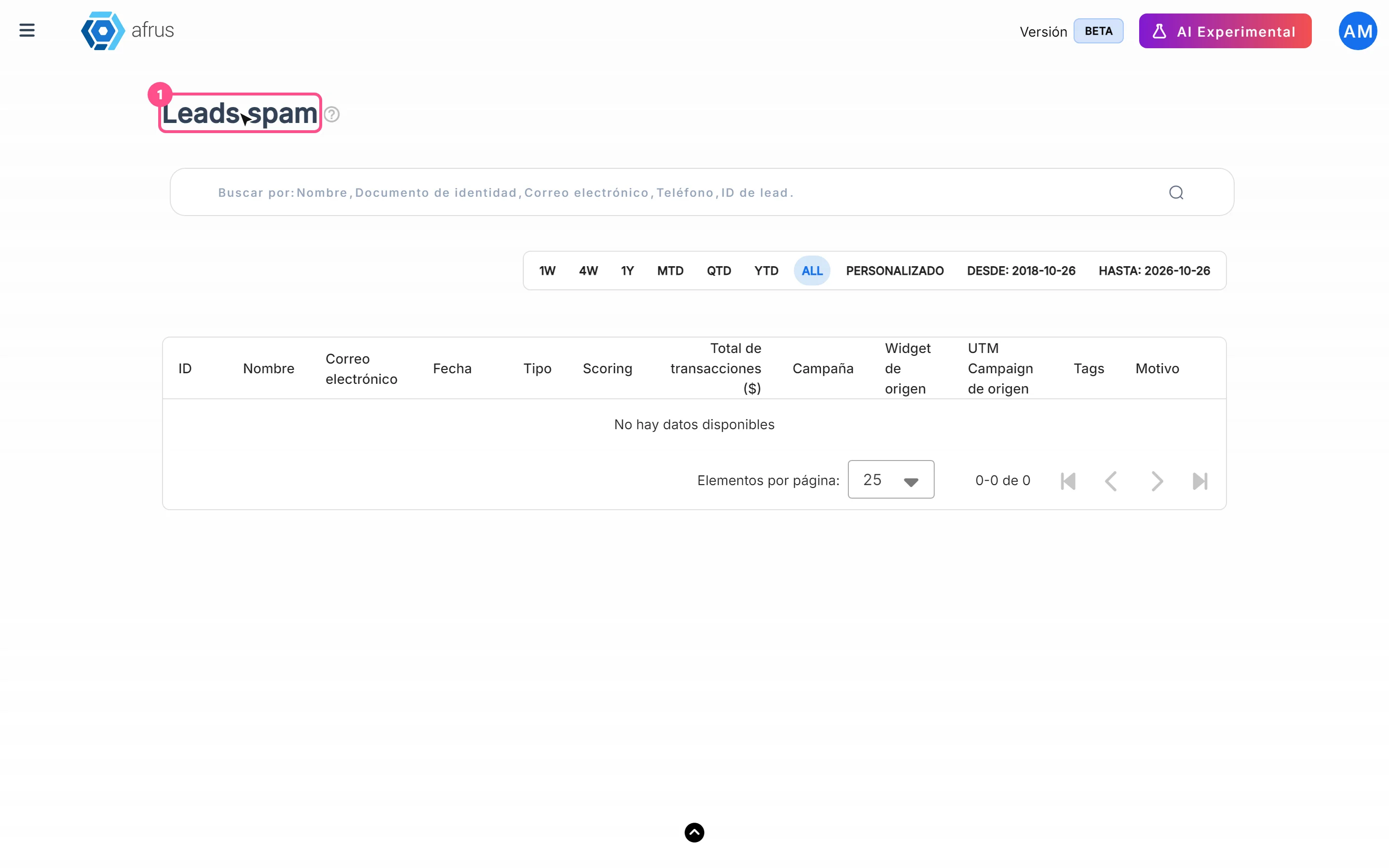
Guía de Leads spam
Guía completa de Leads spam: todos los pasos con sus imágenes y las preguntas frecuentes.
afrus.ai
Follow up
October 28, 2026
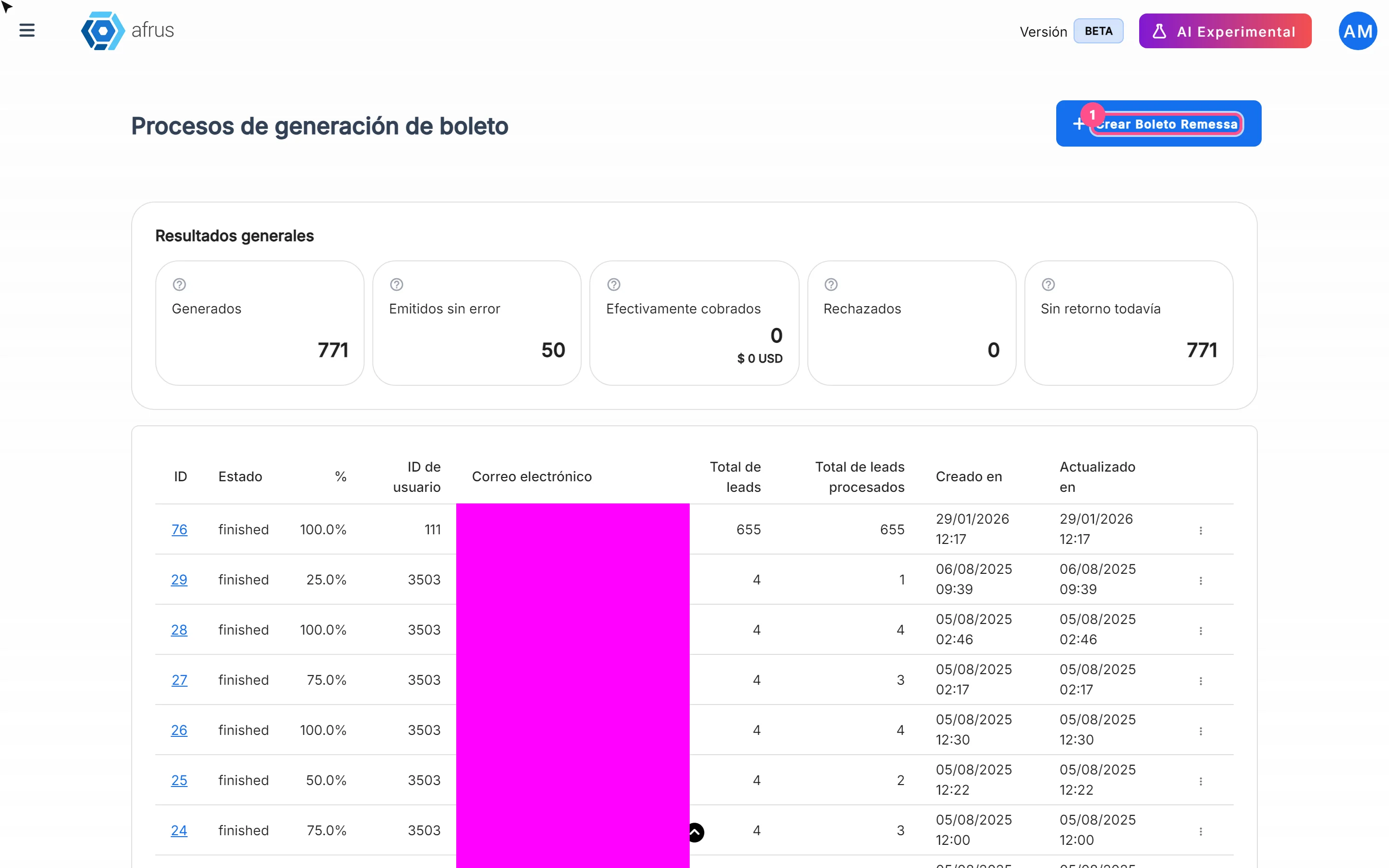
Guía de Boleto Itaú
Guía completa de Boleto Itaú: todos los pasos con sus imágenes y las preguntas frecuentes.
afrus.ai
Follow up
October 28, 2026
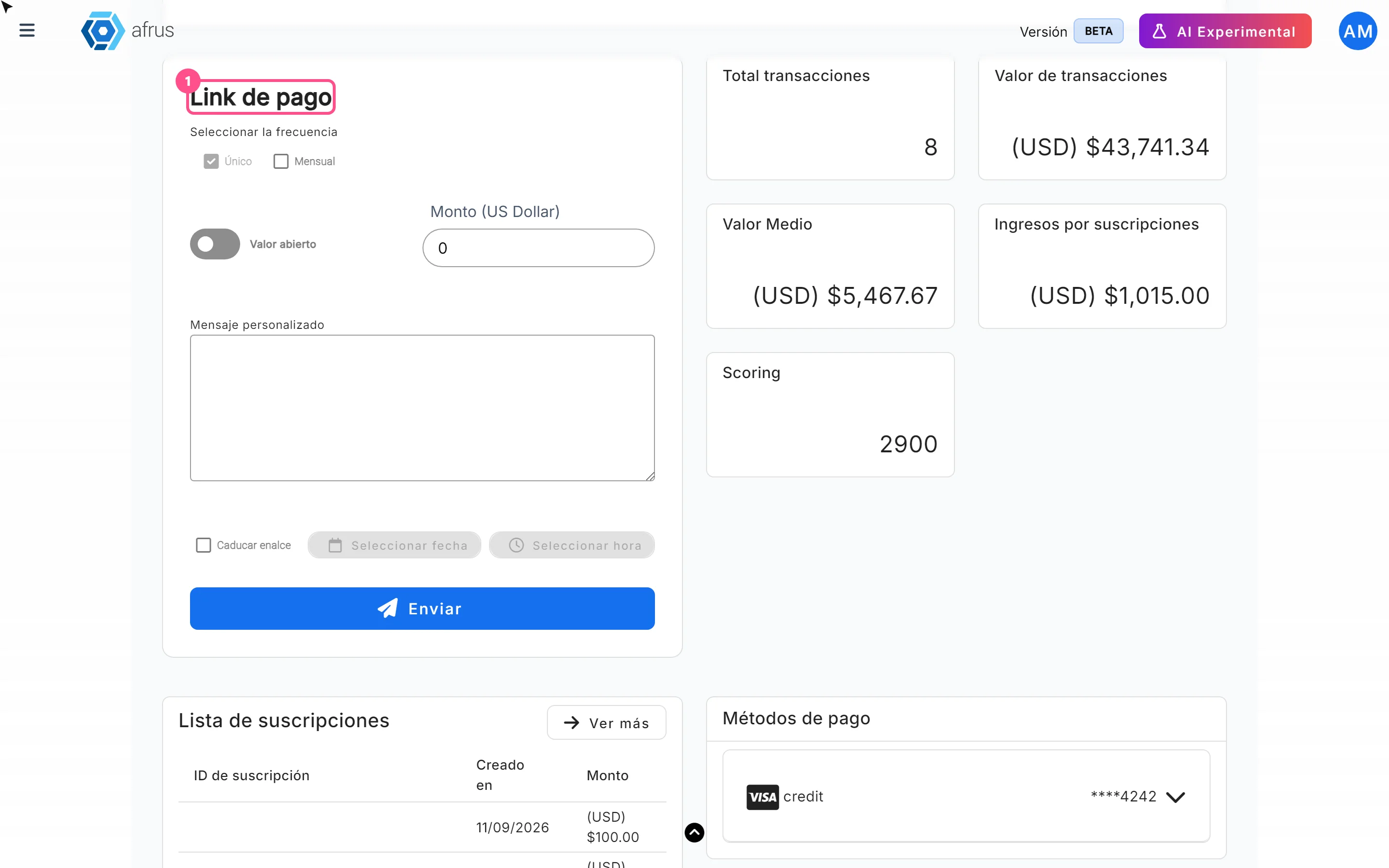
Guía de Links de pago
Guía completa de Links de pago: todos los pasos con sus imágenes y las preguntas frecuentes.
afrus.ai
Follow up
October 28, 2026
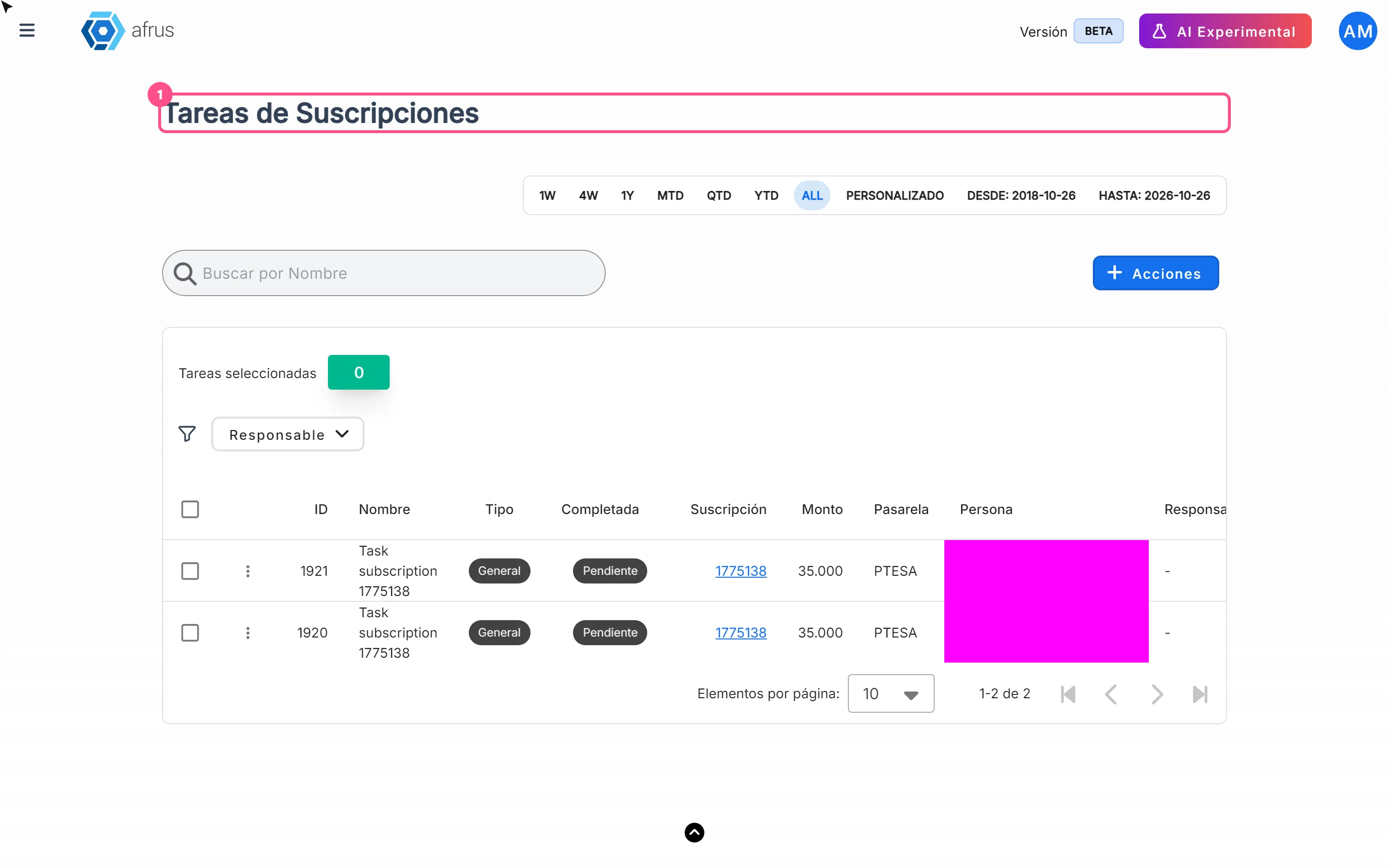
Guía de Tareas de suscripciones
Guía completa de Tareas de suscripciones: todos los pasos con sus imágenes y las preguntas frecuentes.
afrus.ai