🡠 Volver


Guía de Links de pago
Tiempo de lectura
4 min
Follow up
October 28, 2026
afrus.ai
Guía completa de Links de pago: todos los pasos con sus imágenes y las preguntas frecuentes.
En este artículo
Después de leer esta guía sabrás qué es un link de pago, para qué sirve, desde dónde se crea y cómo enviarlo a una persona para que done.
Módulo: Follow up · Menú: Follow up > Links de pago · Audiencia: equipos de recaudación y atención a donantes
Qué es un link de pago
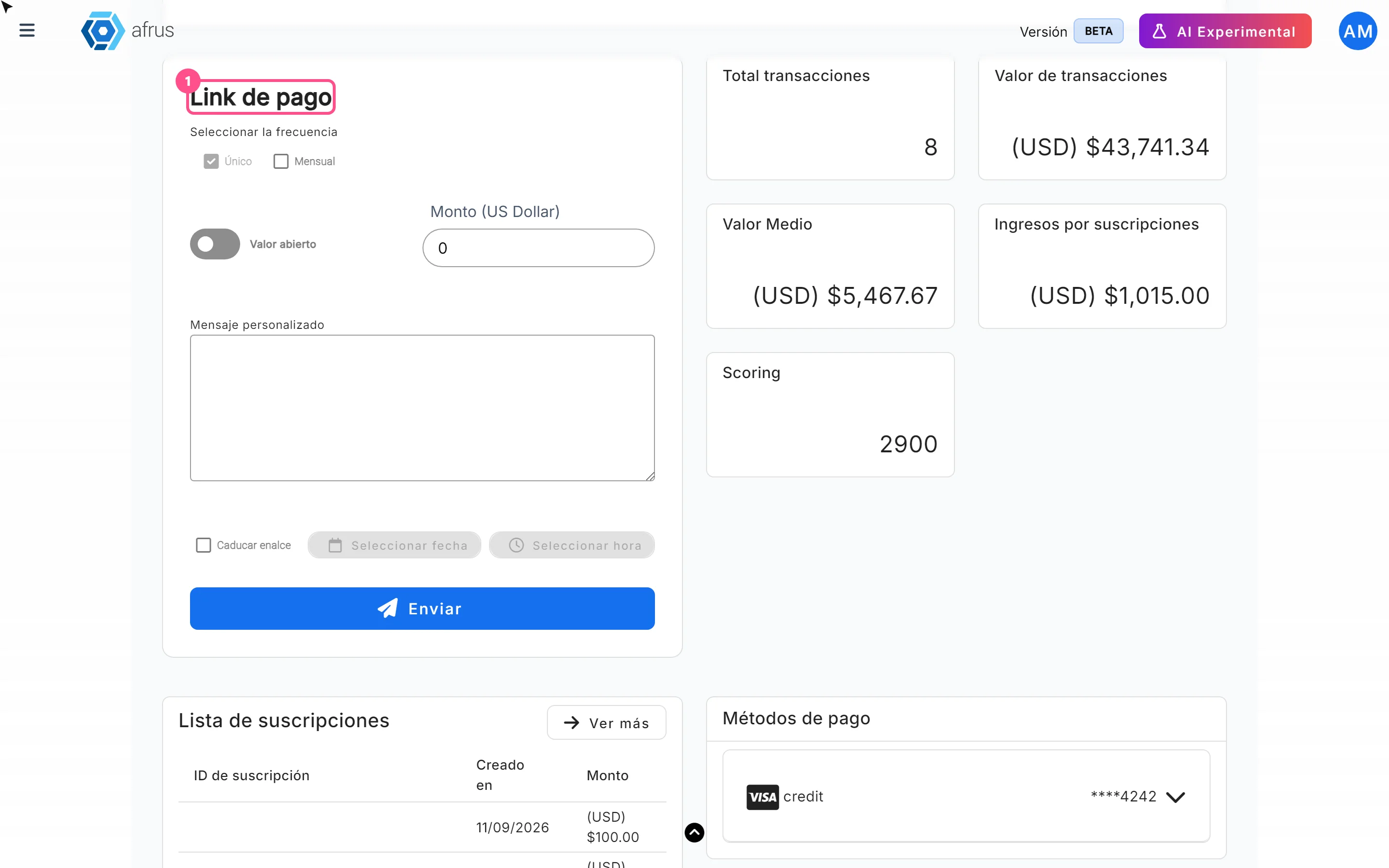
Un link de pago es un enlace personalizado que envías por correo a una persona para que done un monto definido (o el que ella elija), de forma única o mensual.
El link abre el widget predeterminado de tu organización, ya preparado con los datos de la persona y el monto, así que solo tiene que completar el pago.
Para qué sirve
- Pedir una donación concreta a una persona específica, sin que tenga que buscar tu formulario.
- Ofrecer donación única o mensual, con monto fijo o abierto.
- Hacer seguimiento de cada link: si se envió, si se usó (Finalizado) o si caducó (Expirado).
- Reenviar un link desde la lista, si la persona no lo encuentra.
Antes de empezar
- Tu organización necesita un widget predeterminado. El link usa ese widget; si no hay uno, el envío falla. Lo eliges en Fundraising > Widgets (ver la guía de Business profile).
- Tu Business profile debe tener URL. El link se arma sobre esa dirección; sin ella, la tarjeta para crear links no aparece en Home.
Paso a paso
Desde dónde se crean los links de pago
Puedes crear un link de pago desde dos lugares:
| Dónde | Cuándo usarlo |
|---|---|
| Home, tarjeta Link de pago | Para enviar un link a cualquier persona: escribes su nombre, apellido y correo. Solo aparece si tu Business profile tiene URL |
| Perfil de una persona en Personas, pestaña Contacto, tarjeta Link de pago | Para enviar un link a una persona que ya está en tu base: usa su nombre, apellido y correo |
La pantalla Follow up > Links de pago no tiene botón para crear: sirve para ver, filtrar y reenviar los links que ya enviaste.
Cómo crear un link de pago
Abre la tarjeta Link de pago. En Home, o en el perfil de la persona (Personas, pestaña Contacto).
Escribe los datos de la persona. Desde Home, completa Nombre, Apellido y Correo electrónico (obligatorio). Desde el perfil de una persona, estos datos ya vienen de su ficha.
Revisa el canal de envío. En Envíar por queda marcado Correo electrónico. Por ahora los links se envían solo por correo.
Agrega el teléfono (opcional). En Teléfono; AFRUS valida el formato.
Elige la frecuencia. En Seleccionar la frecuencia, marca Único o Mensual.
Define el monto. Escribe el Monto (mayor a 0) o marca Valor abierto para que la persona elija cuánto donar.
Personaliza el mensaje (opcional). En Mensaje personalizado, escribe unas palabras para la persona. Un mensaje cercano ayuda a que done.
Pon fecha de vencimiento (opcional). Marca Caducar enalce y elige Seleccionar fecha y Seleccionar hora. Lee antes la limitación sobre vencimientos más abajo.
Envía. Pulsa "Enviar" y, en "Desea enviar el link de pago?", pulsa "Confirmar".
Al terminar verás "¡Link de pago creado con éxito!" con el correo de destino. La persona queda registrada (o actualizada) en la campaña del widget predeterminado, recibe el correo con el link, y el link aparece en Follow up > Links de pago con estado Creado. Si el correo falla verás "¡Hubo un error al crear el link de pago!".
¿Se puede deshacer? No. Una vez confirmado, el correo se envía. Si te equivocaste, envía un nuevo link con los datos correctos.
Cómo reenviar un link
- Abre la lista. Entra a Follow up > Links de pago.
- Busca el link. Usa la búsqueda o el filtro Estado.
- Reenvía. Pulsa "Reenviar" en la fila (o ábrelo con el ícono de ojo y reenvíalo desde el detalle).
Estados de un link de pago
| Estado | Qué significa | Cuándo cambia |
|---|---|---|
| Creado | El link se envió y todavía no se usó con éxito | Al enviarlo |
| Finalizado | La persona completó una donación exitosa con el link | En el momento en que se confirma la donación |
| Expirado | Tenía fecha de vencimiento y esa fecha ya pasó | En una revisión automática diaria. Además, si la persona abre el link vencido, el formulario le avisa |
La lista muestra ID, correo, monto (o "Abierto" si es de valor abierto), fecha de creación, Enviado (Si/No), Language Code, Estado y acciones.
Preguntas frecuentes
¿Puedo enviar el link por WhatsApp?
No por ahora. AFRUS envía los links de pago solo por correo electrónico.
¿El link sirve para una donación mensual?
Sí. En Seleccionar la frecuencia elige Mensual.
Última actualización: 2026-10-27
¿Necesitas ayuda? Habla con el equipo de afrus
En este artículo
✕
Tutoriales relacionados
Follow up
October 28, 2026
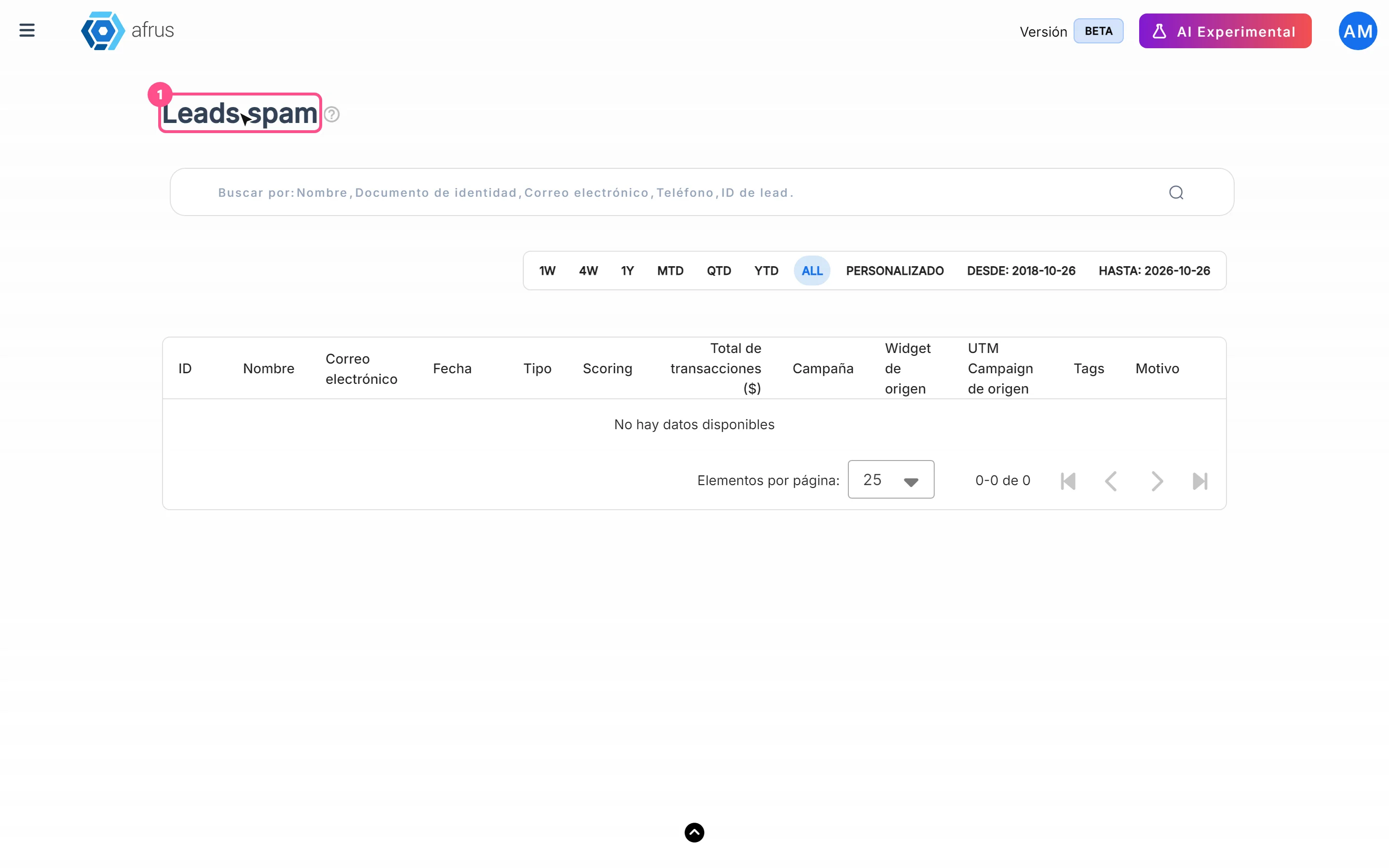
Guía de Leads spam
Guía completa de Leads spam: todos los pasos con sus imágenes y las preguntas frecuentes.
afrus.ai

Follow up
October 28, 2026
Guía de Radar - monitor de fraude
Guía completa de Radar - monitor de fraude: todos los pasos con sus imágenes y las preguntas frecuentes.
afrus.ai
Follow up
October 28, 2026
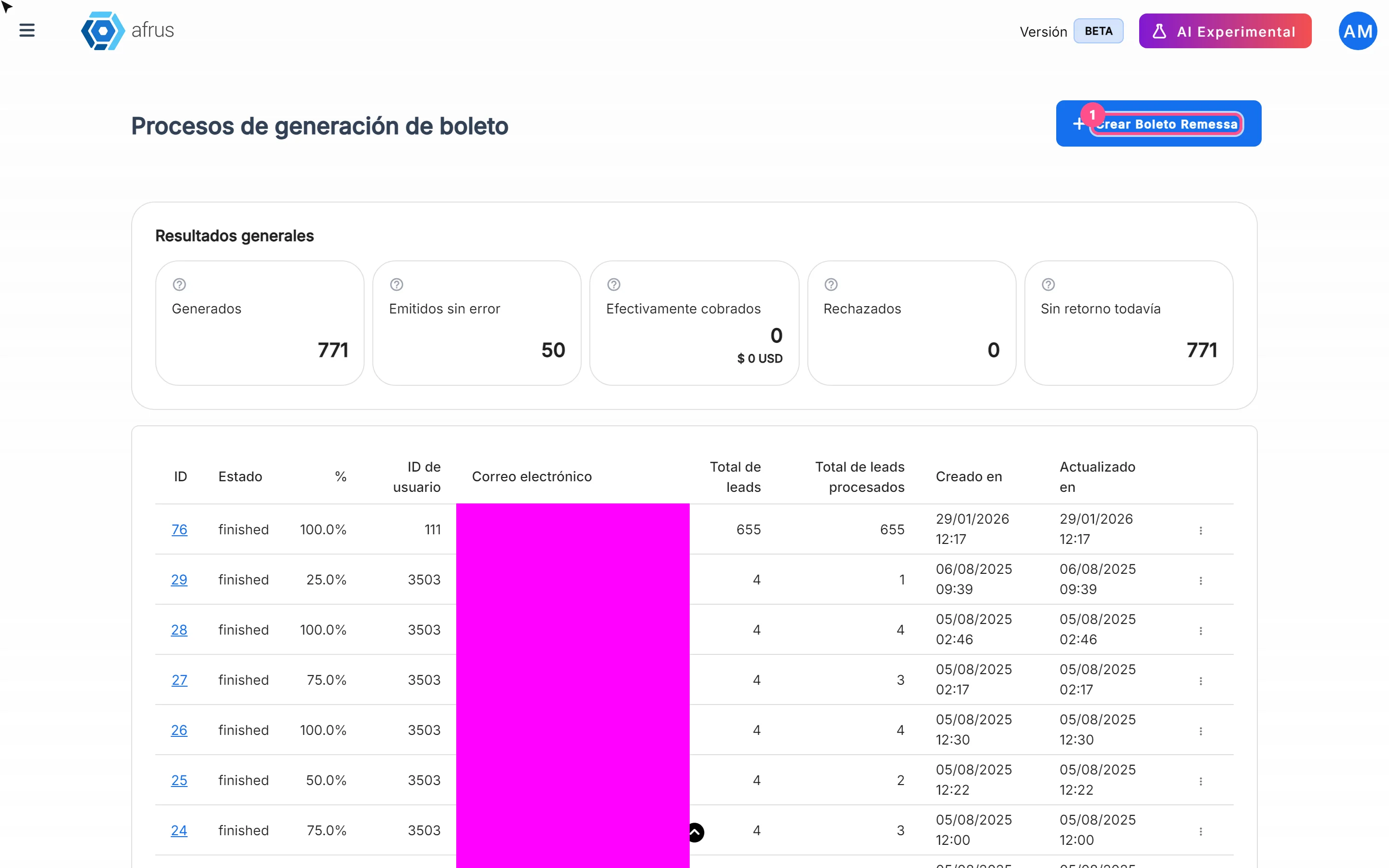
Guía de Boleto Itaú
Guía completa de Boleto Itaú: todos los pasos con sus imágenes y las preguntas frecuentes.
afrus.ai
Follow up
October 28, 2026
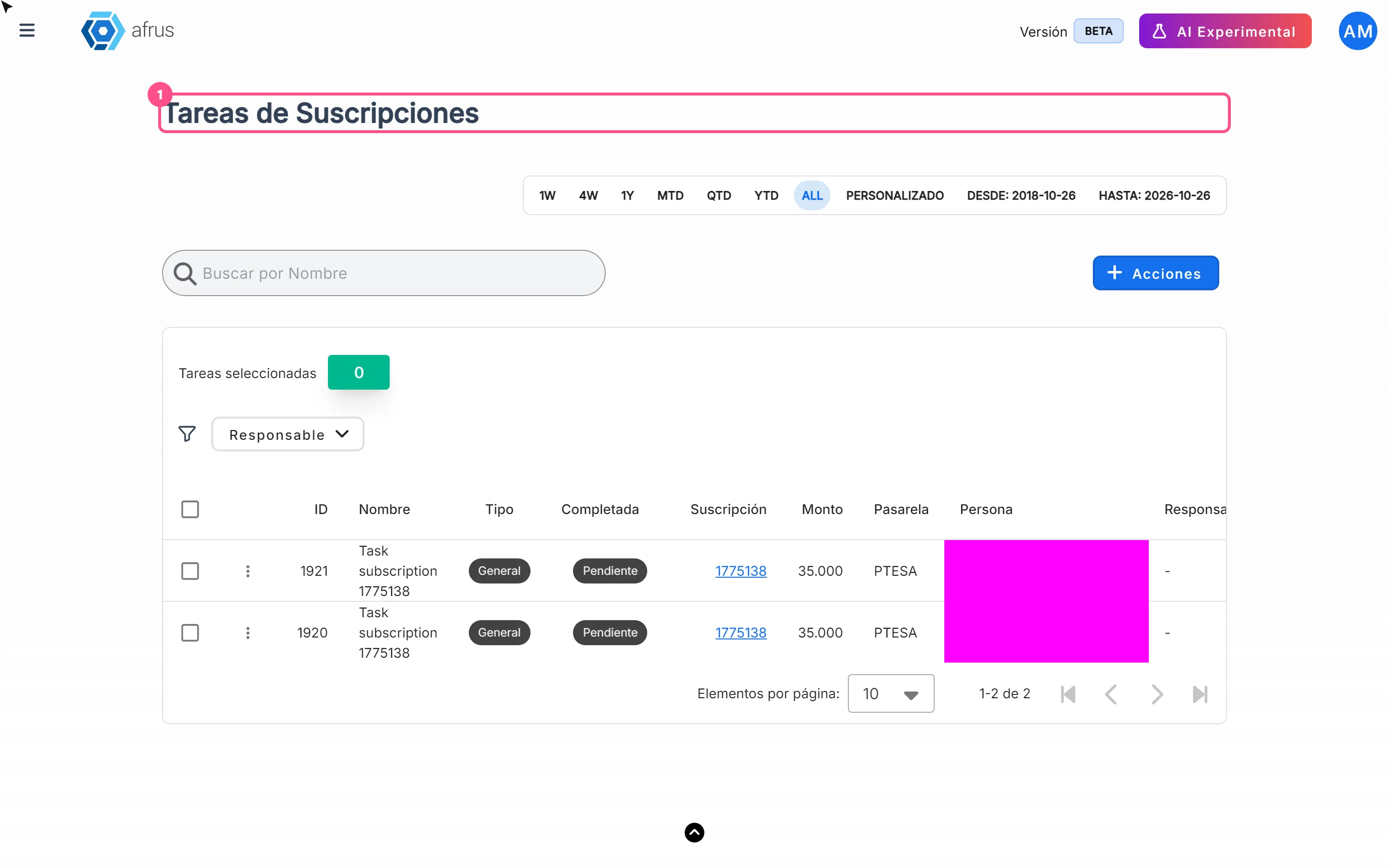
Guía de Tareas de suscripciones
Guía completa de Tareas de suscripciones: todos los pasos con sus imágenes y las preguntas frecuentes.
afrus.ai