🡠 Voltar


Guia de Campos personalizados
Tempo de leitura
3 min
Configurações
October 28, 2026
afrus.ai
Guia completo de Campos personalizados: todos os passos com suas imagens e as perguntas frequentes.
Neste artigo
Com este guia você vai entender o que são os campos personalizados, como pedi-los nos seus formulários e onde ver as informações que seus doadores preenchem.
Módulo: Configurações · Menu: Ajustes de Organización > Campos personalizados (Ajustes da organização > Campos personalizados) · Público: equipes de captação, comunicação e dados
Sobre os nomes de tela neste guia: botões, campos e menus estão escritos como aparecem na versão em espanhol do console, com a explicação em português quando ajuda.
O que são os campos personalizados
São dados extras que sua organização quer guardar de cada pessoa, além dos que a AFRUS já tem (nome, e-mail, telefone, documento, endereço…). Por exemplo: "Como você nos conheceu?" ou "Área de interesse".
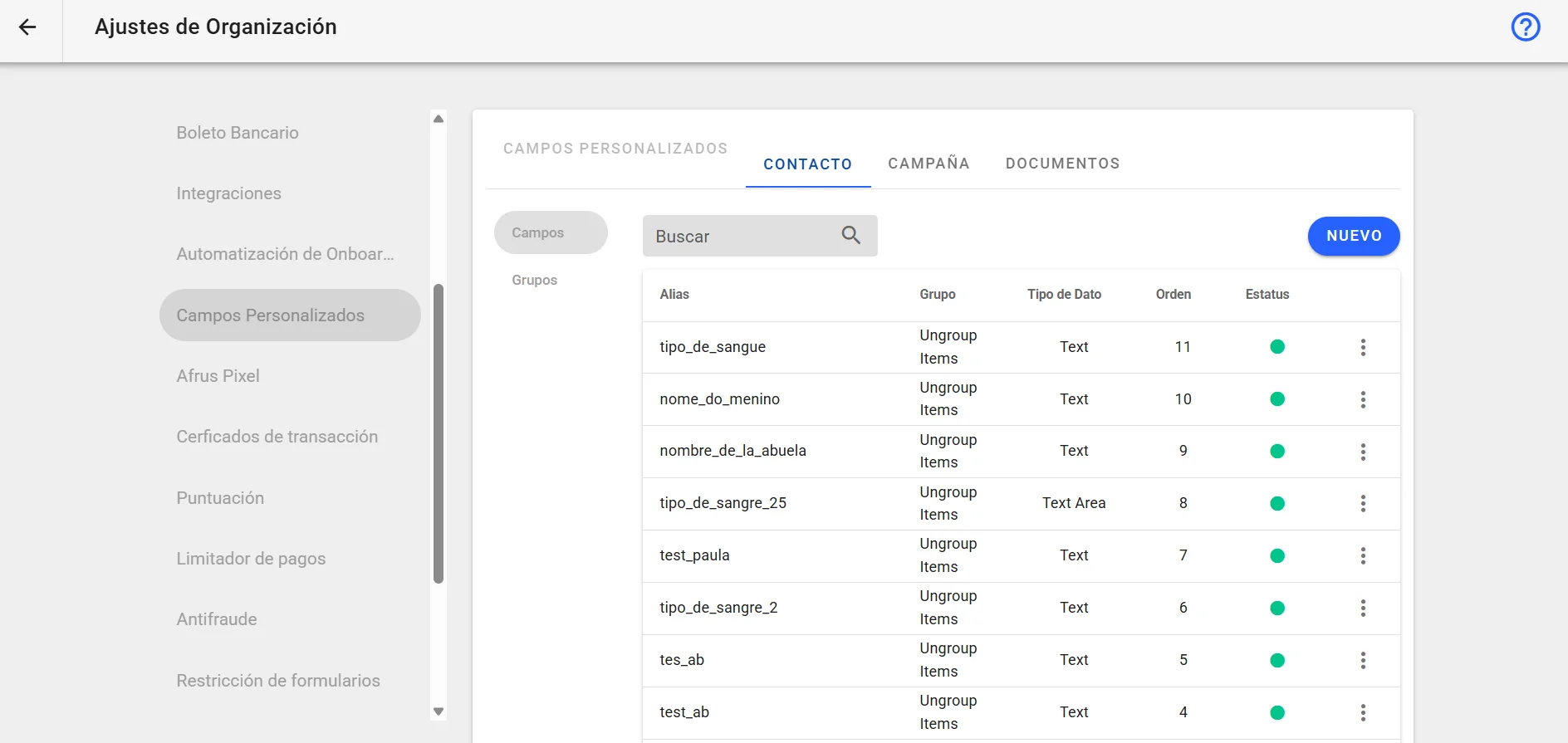
Eles são definidos em Ajustes de Organización > Campos personalizados.
Para que servem
- Conhecer melhor seus doadores. Você guarda as informações importantes para sua organização.
- Pedir esses dados nos seus formulários. Você pode adicionar o campo aos seus formulários de doação ou de cadastro.
- Preenchê-los à mão. Você também os preenche ao criar ou editar uma pessoa.
- Usá-los nos seus e-mails. Nos autoresponders você pode inserir o valor de um campo personalizado com um merge tag.
- Analisá-los fora da AFRUS. Cada campo sai como uma coluna ao baixar sua lista de pessoas.
Passo a passo
Como configurar um campo personalizado
- Abra a tela. Acesse Ajustes de Organización > Campos personalizados.
Como incluir um campo personalizado no meu widget
Antes de começar: o campo já precisa existir em Ajustes de Organización > Campos personalizados.
Abra o editor do formulário. Em Fundraising > Widgets, edite o formulário.
Adicione o bloco. Clique em "Agregar" (Adicionar) e escolha Campo personalizado.
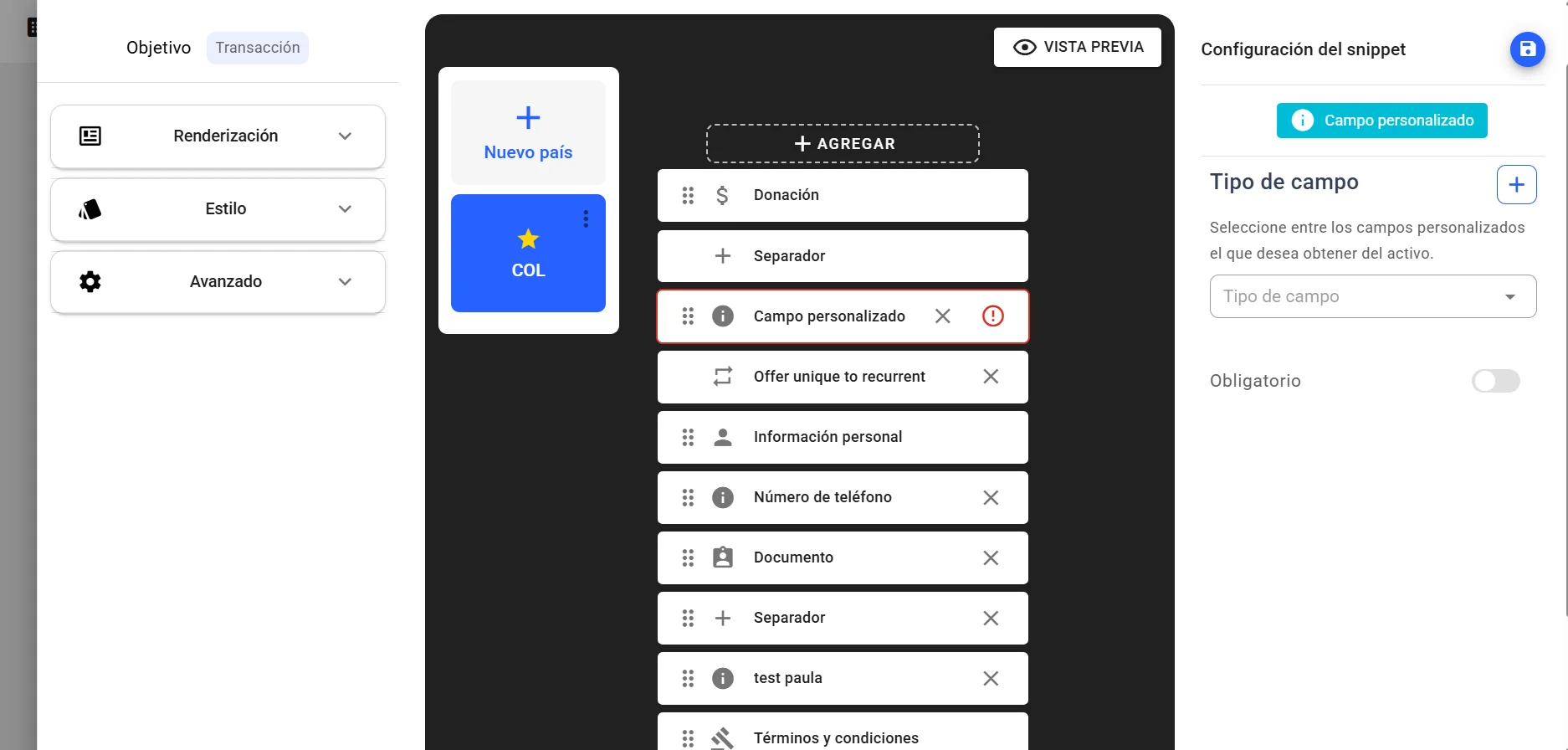
Configure. Clique no bloco e configure-o em Configuración del snippet (Configuração do snippet).
Posicione. Arraste-o até o lugar onde quer que apareça no formulário.
Salve. Clique em "Guardar Snippet" (Salvar snippet) e depois em "Guardar Widget" (Salvar widget).
Ao terminar, o doador verá o campo ao preencher o formulário.
Lembre-se:
- Você pode adicionar Campo personalizado várias vezes no mesmo país do formulário, para pedir vários campos.
- Cada país do formulário tem sua própria lista de blocos: se o seu formulário tem vários países, adicione em cada um.
- Se o bloco aparecer com borda vermelha e um ícone de alerta, falta configuração.
Onde ficam salvas essas informações
No perfil de cada pessoa, em Personas (Pessoas). O que o doador escreve no formulário, ou o que sua equipe preenche à mão, fica salvo no perfil dele.
Os campos são preenchidos:
- quando a pessoa completa um formulário que tem o campo;
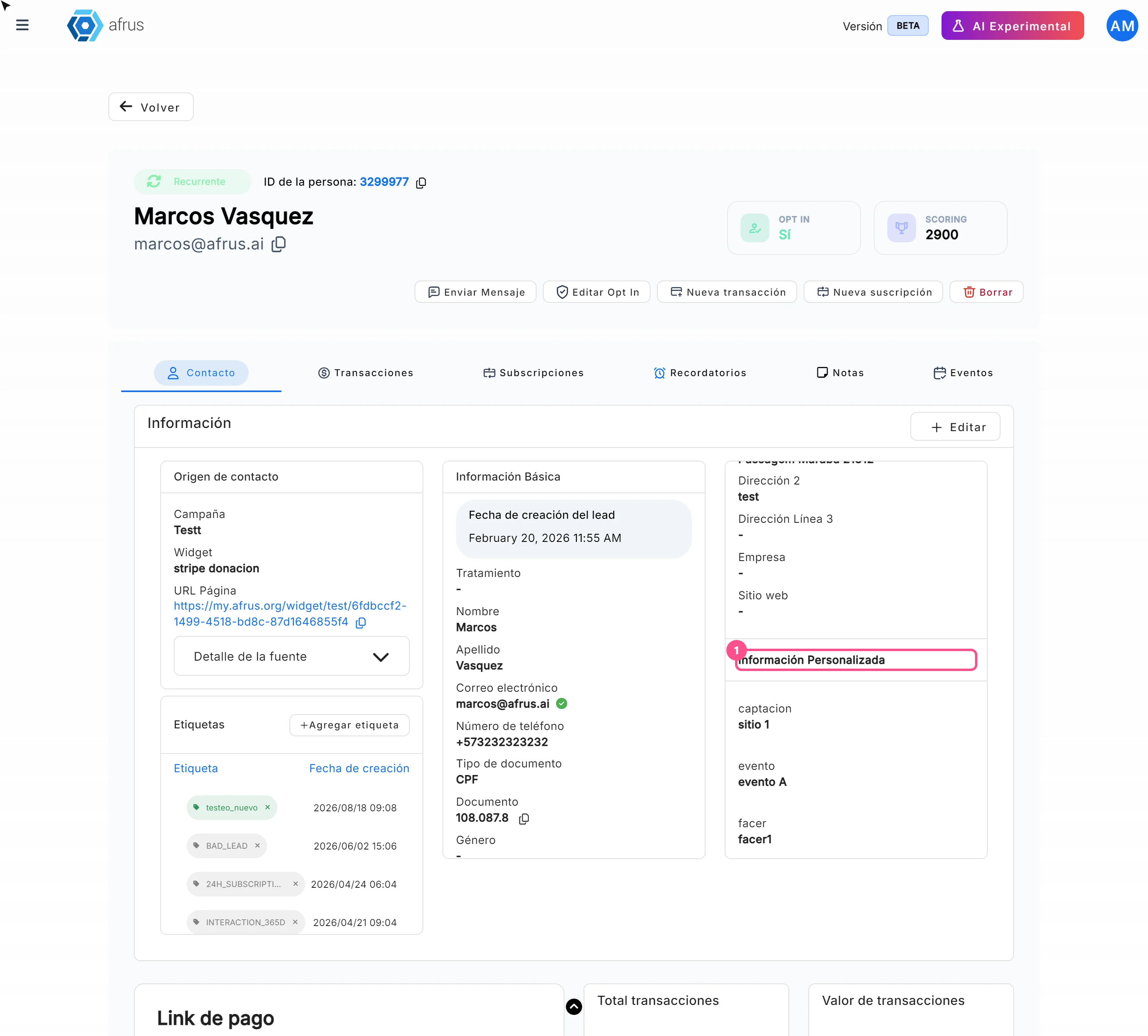
- quando sua equipe cria uma pessoa com "Crear persona" (Criar pessoa) ou a edita, na seção Información Personalizada (Informação personalizada).
Onde posso vê-las
No perfil da pessoa. Abra a pessoa em Personas, aba Contacto (Contato), cartão Más información (Mais informações), seção Información Personalizada. Você verá cada campo com seu valor, ou "-" se estiver vazio. A seção só aparece se a pessoa tiver algum campo personalizado.
No download de pessoas. Ao baixar sua lista de pessoas com Base de datos en tiempo real (Base de dados em tempo real), cada campo personalizado sai em uma coluna própria.
Nos seus e-mails. Em um autoresponder você pode mostrar o valor com o merge tag
{{customFields.<campo>}}, trocando<campo>pelo nome do seu campo.
Atenção: nas landings, os campos personalizados não funcionam como variáveis: se você os escrever, o doador vê o texto como está, com as chaves.
Perguntas frequentes
Posso pedir vários campos personalizados no mesmo formulário?
Sim. Adicione um bloco Campo personalizado para cada um.
Posso ver os campos personalizados no Excel?
Sim. Baixe sua lista de pessoas com Base de datos en tiempo real: cada campo sai em uma coluna.
Última atualização: 2026-10-28
Precisa de ajuda? Fale com a equipe da afrus
Neste artigo
✕
Tutoriais relacionados
Configurações
October 28, 2026
Guia do Serviço de recorrência
Guia completo de Guia do Serviço de recorrência: todos os passos com suas imagens e as perguntas frequentes.
afrus.ai
Configurações
October 28, 2026
Guia de Gateways de pagamento
Guia completo de Gateways de pagamento: todos os passos com suas imagens e as perguntas frequentes.
afrus.ai
Configurações
October 28, 2026
Guia de Automação Onboarding: seu domínio de e-mail
Guia completo de Automação Onboarding: seu domínio de e-mail: todos os passos com suas imagens e as perguntas frequentes.
afrus.ai
Configurações
October 28, 2026
Guia da Moeda da organização
Guia completo de Guia da Moeda da organização: todos os passos com suas imagens e as perguntas frequentes.
afrus.ai