🡠 Volver


Guía de Logs de interacciones
Tiempo de lectura
4 min
Trackers
October 28, 2026
afrus.ai
Guía completa de Logs de interacciones: todos los pasos con sus imágenes y las preguntas frecuentes.
En este artículo
Con esta guía vas a poder comprobar si a una persona se le envió un correo o un WhatsApp desde AFRUS, ver qué se le envió y volver a enviarlo si falló.
Módulo: Trackers · Menú: Trackers > Logs de interacciones · Audiencia: equipos de comunicaciones y atención a donantes
Qué es Logs de interacciones
Es el historial de cada correo y cada WhatsApp que AFRUS preparó para una persona, con su estado de envío.
Cada vez que AFRUS prepara un mensaje para alguien (por ejemplo, un correo de agradecimiento automático o un envío masivo), deja una fila en esta lista. Ahí ves a quién iba, por qué vía salió y si se envió bien.
Para qué sirve
- Responder a un donante que dice que no recibió un correo. Buscas su correo y ves si se le envió, cuándo y desde dónde.
- Ver qué se le envió. Puedes abrir la vista previa del mensaje tal como salió.
- Encontrar envíos con error y reenviarlos.
Paso a paso
Qué información encuentro allí y cómo analizarla
Parte 1 — Busca a la persona
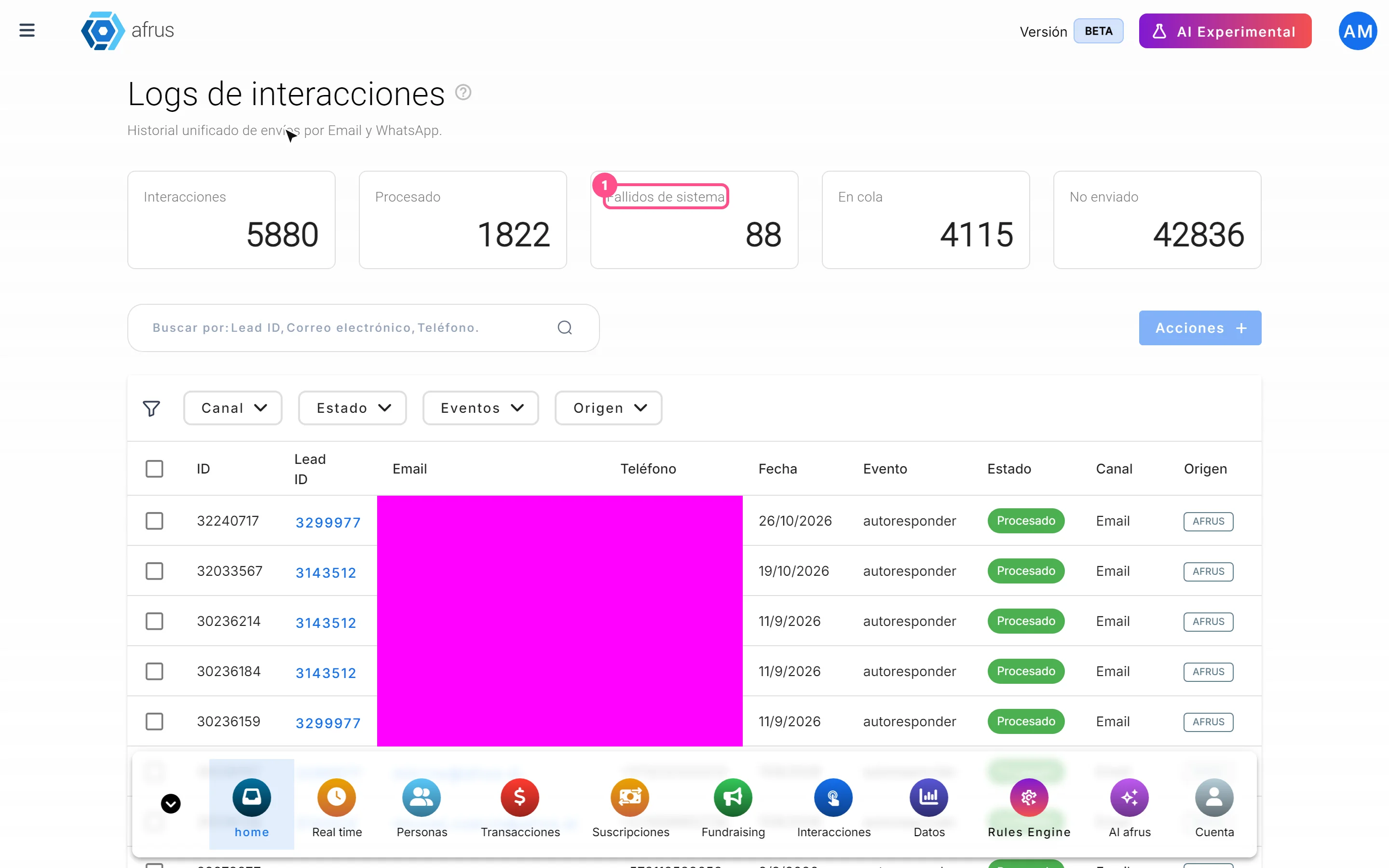
Abre la pantalla. Entra a Trackers > Logs de interacciones.
Busca a la persona. En el buscador elige Lead ID, Correo electrónico o Teléfono y escribe el dato completo y exacto. Si escribes solo una parte, no la encuentra.
Filtra si lo necesitas. Puedes filtrar por Canal (Email o WhatsApp), por Estado, por Eventos (de dónde salió el mensaje) y por Origen. Elige una sola opción en cada filtro (ver Limitaciones).
Lee la columna Estado. Te dice qué pasó con el mensaje (ver la tabla de abajo).
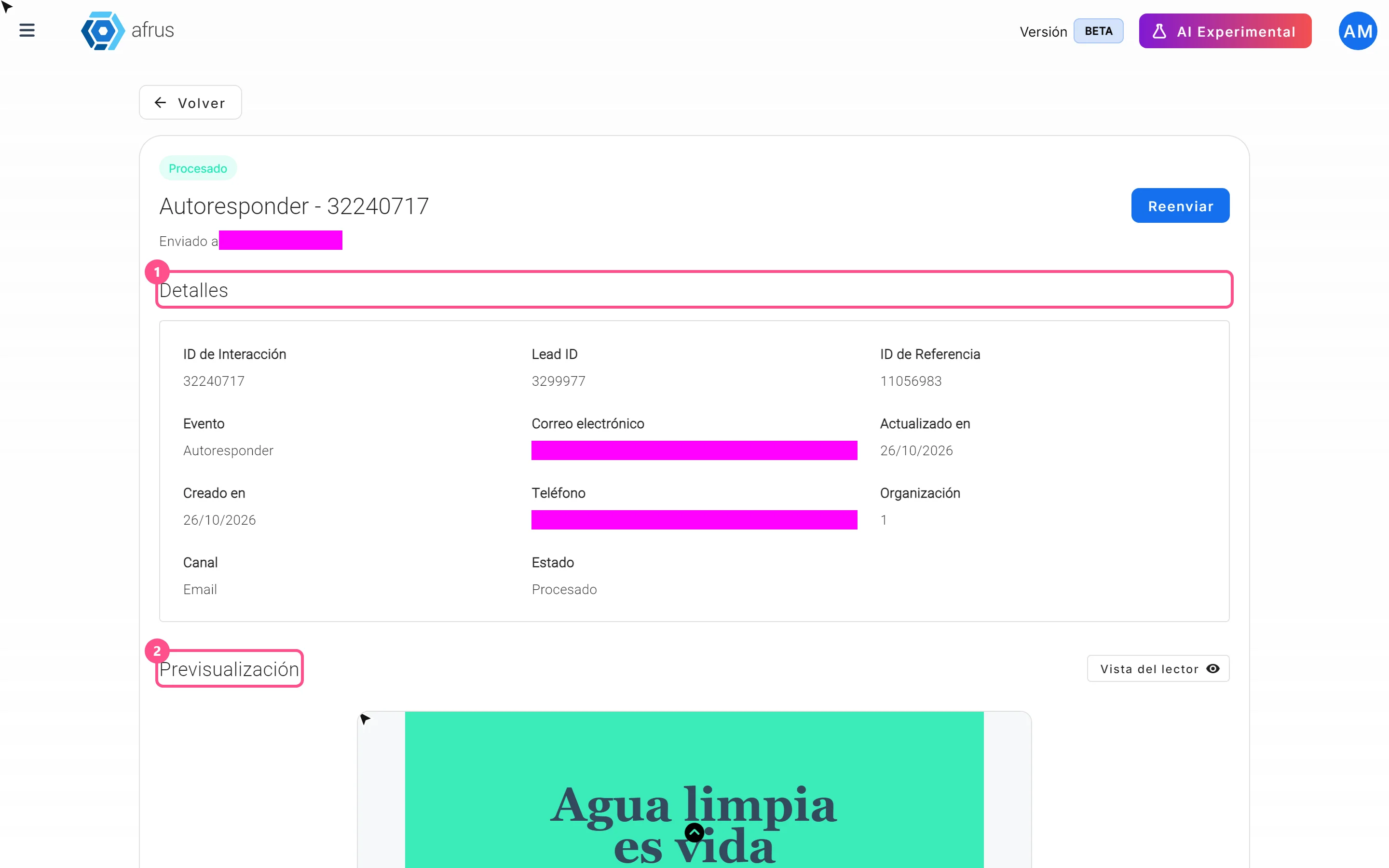
Mira el mensaje. Pulsa "Ver detalle" para ver la fecha y hora exactas y la vista previa del correo o del WhatsApp.
Qué significa cada estado:
| Estado | Qué significa |
|---|---|
| Procesado | AFRUS entregó el mensaje al servicio de correo o de WhatsApp sin error. No confirma que llegó a la bandeja ni que se leyó |
| En cola | El mensaje está esperando su turno para salir |
| Fallido | Hubo un error al enviarlo |
| No enviado | AFRUS decidió no enviarlo, por ejemplo porque la persona no se puede contactar por ese canal o porque el envío masivo se detuvo |
Importante: las filas No enviado no aparecen al abrir la pantalla. Para verlas, filtra Estado por No enviado.
Si no aparece ninguna fila, AFRUS no preparó ningún mensaje para esa persona.
¿Quieres saber si el correo se abrió o rebotó? Esta pantalla no lo dice. Revísalo en la pestaña Eventos del perfil de la persona o en el detalle del envío masivo.
De dónde salió el mensaje (columna Evento):
| Evento | En el detalle se ve como | Qué es |
|---|---|---|
autoresponder |
Autoresponder | Un correo automático, como un agradecimiento |
blast |
Blast | Un envío masivo de correo o de WhatsApp |
api |
Mensaje personalizado | Un mensaje escrito por el agente de IA (su Origen es Alma) |
custom |
WhatsApp personalizado | Un WhatsApp enviado a una persona desde una línea conectada |
Las tarjetas de arriba:
- Interacciones cuenta las filas que ves con tu búsqueda y tus filtros.
- Procesado, Fallidos de sistema, En cola y No enviado cuentan todo el historial de tu organización, sin filtros. Por eso no suman lo mismo que Interacciones.
Parte 2 — Reenvía un mensaje que falló
Elige el mensaje. Desde la lista, marca una o varias filas con estado Fallido y pulsa "Acciones" > "Reenviar". Desde el detalle, pulsa "Reenviar".
Comprueba. Verás "Comunicación reenviada correctamente" y la fila pasará a En cola. AFRUS vuelve a enviar exactamente el mismo mensaje.
¿Se puede deshacer? No. Una vez reenviado, el mensaje sale de nuevo. Reenvía solo los mensajes Fallido: si reenvías uno Procesado, la persona lo recibe dos veces. Los mensajes En cola no se pueden reenviar.
Preguntas frecuentes
¿"Procesado" quiere decir que la persona recibió el correo?
No. Quiere decir que AFRUS lo entregó al servicio de envío sin error. Para saber si llegó, se abrió o rebotó, revisa la pestaña Eventos del perfil de la persona.
¿Cuánto tarda un mensaje en pasar de "En cola" a "Procesado"?
No hay un tiempo fijo; depende de cuántos mensajes estén esperando.
Última actualización: 2026-10-27
¿Necesitas ayuda? Habla con el equipo de afrus
En este artículo
✕
Tutoriales relacionados
Trackers
October 28, 2026
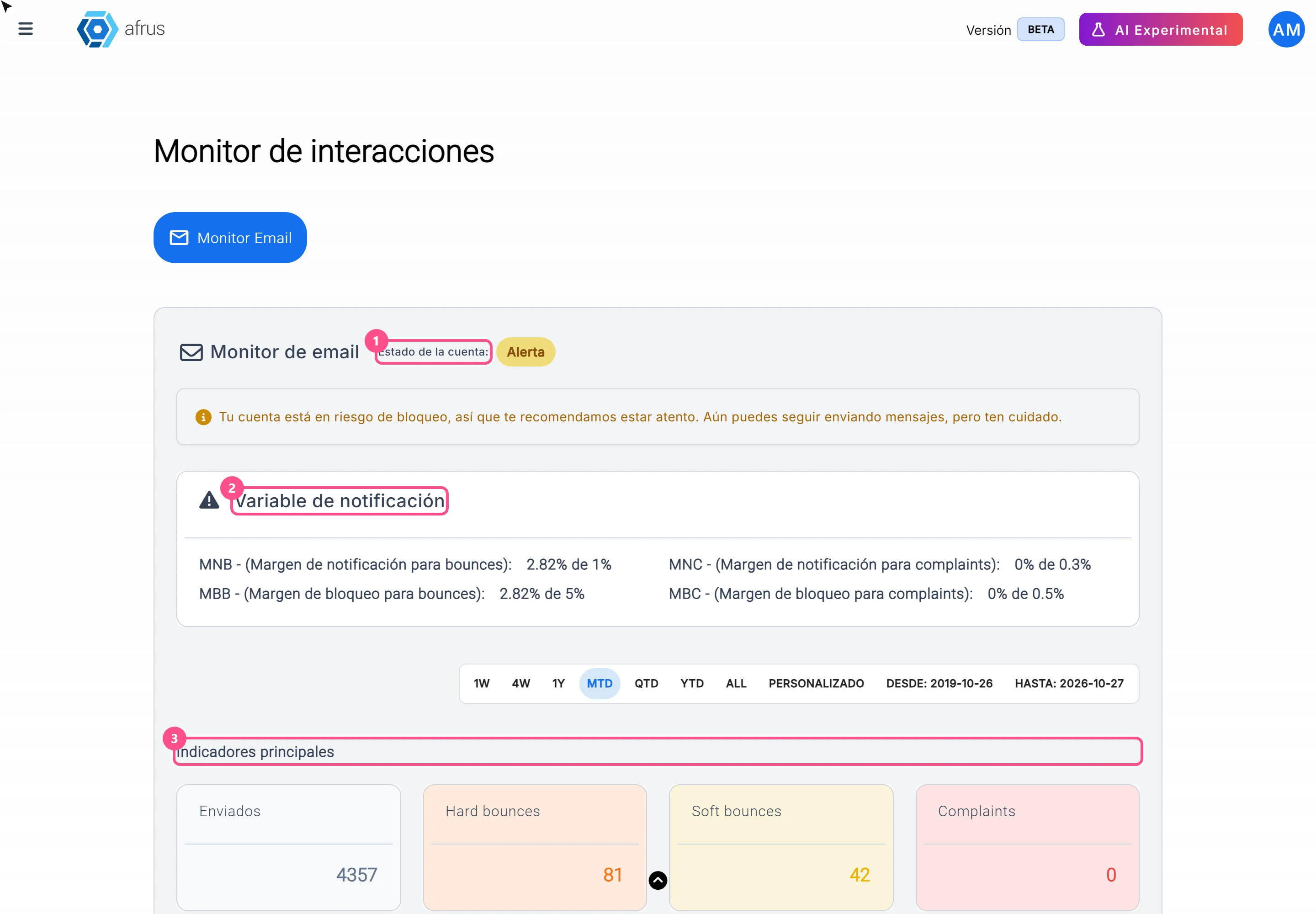
Guía de Monitor de interacciones
Guía completa de Monitor de interacciones: todos los pasos con sus imágenes y las preguntas frecuentes.
afrus.ai

Trackers
October 28, 2026
Guía de Procesos en ejecucion
Guía completa de Procesos en ejecucion: todos los pasos con sus imágenes y las preguntas frecuentes.
afrus.ai
Trackers
October 28, 2026
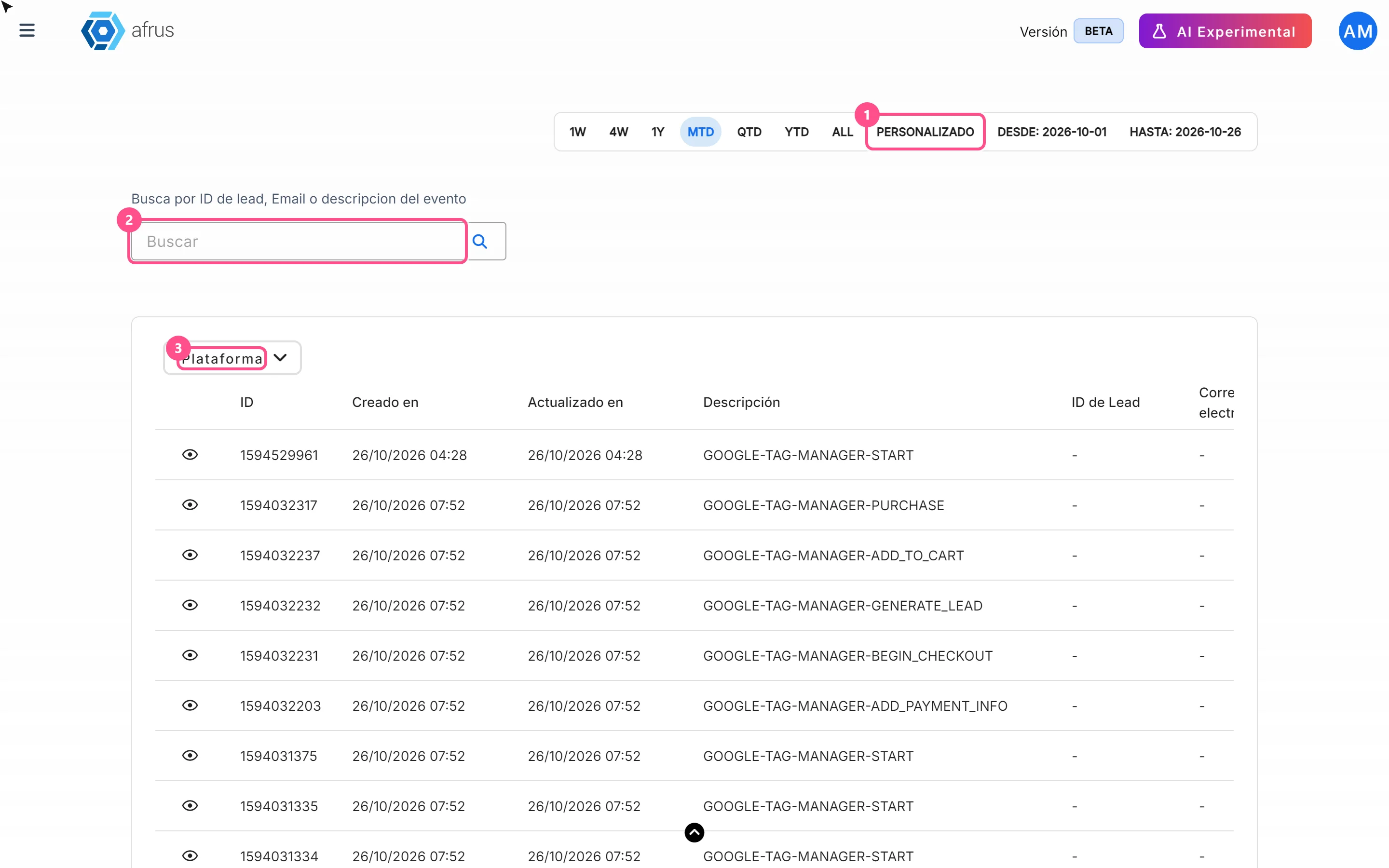
Guía de Logs de analytics
Guía completa de Logs de analytics: todos los pasos con sus imágenes y las preguntas frecuentes.
afrus.ai
Trackers
October 27, 2026
Qué es Logs de interacciones
Aprende qué es Logs de interacciones: el historial de cada correo y WhatsApp que AFRUS preparó para una persona.
afrus.ai