🡠 Voltar


Guia de Gateways de pagamento
Tempo de leitura
4 min
Configurações
October 28, 2026
afrus.ai
Guia completo de Gateways de pagamento: todos os passos com suas imagens e as perguntas frequentes.
Neste artigo
Com este guia você vai entender o que são os gateways de pagamento na AFRUS, para que você precisa deles e como ativar o Cover Your Cost para que seus doadores possam cobrir a taxa.
Módulo: Configurações · Menu: Ajustes de Organización > Pasarelas de pago (Ajustes da organização > Gateways de pagamento) · Público: administração e equipes de captação
Sobre os nomes de tela neste guia: botões, campos e menus estão escritos como aparecem na versão em espanhol do console, com a explicação em português quando ajuda.
O que são os gateways de pagamento
Um gateway de pagamento é o serviço que cobra as doações da sua organização. É ele que processa o cartão, o Pix, o boleto ou outro meio de pagamento que o doador usar.
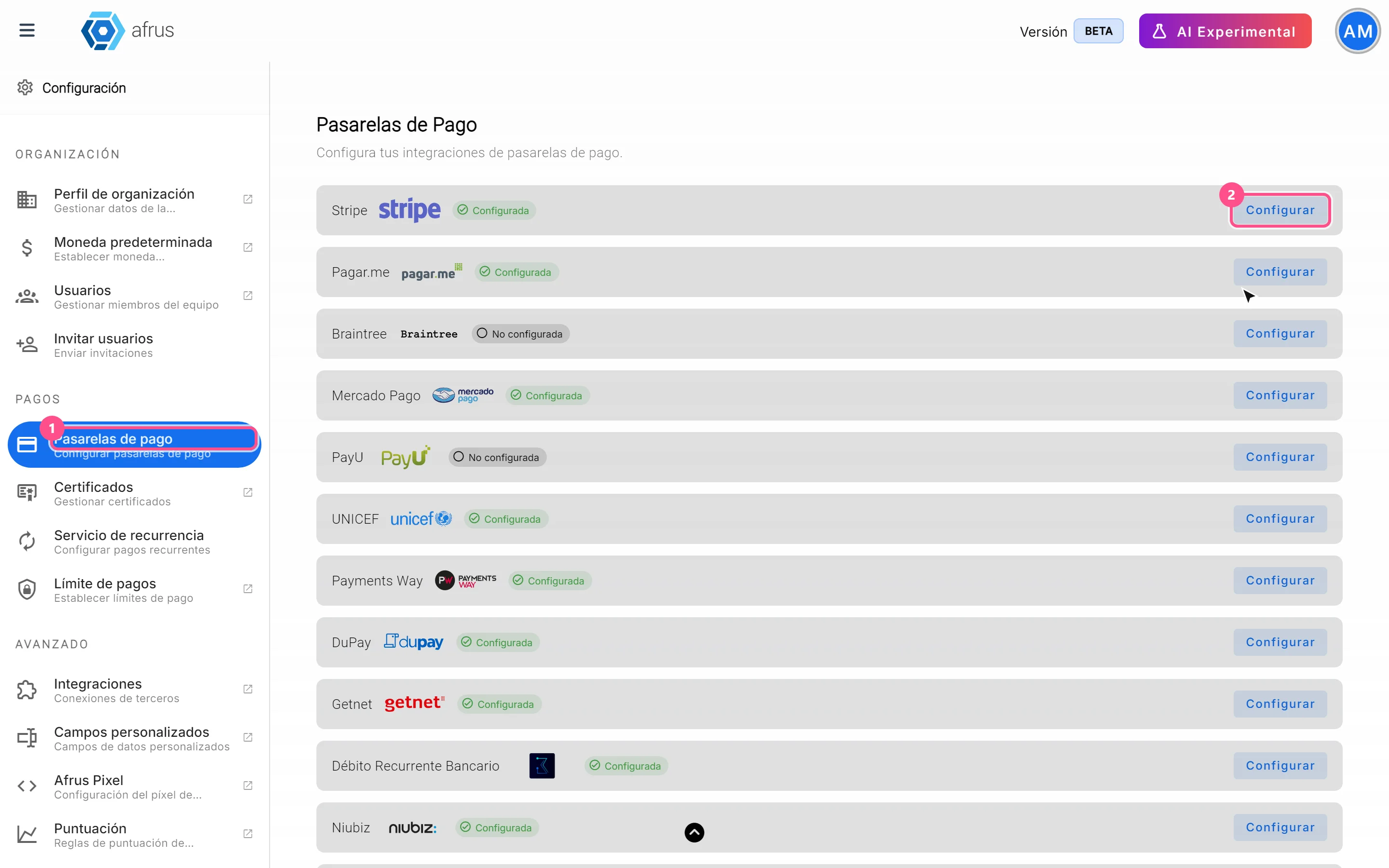
Os gateways são configurados uma vez para toda a organização, em Ajustes de Organización > Pasarelas de pago. Ajustes de Organización fica no menu de perfil (canto superior).
Para que servem
- Cobrar as doações dos seus formulários. Um formulário de doação (widget) só pode oferecer os gateways que sua organização tem conectados.
- Decidir quais meios de pagamento o doador vê. O que o doador vê depende dos gateways que você ativou e do que você escolhe em cada formulário.
- Oferecer pagamentos por país e moeda. Em cada país do formulário, só aparecem os gateways conectados que aceitam a moeda daquele país.
- Permitir que o doador cubra a taxa (Cover Your Cost). É configurado em cada gateway.
Para lembrar sobre os meios de pagamento:
- Pix, boleto e dinheiro são meios de pagamento do Brasil e só são oferecidos para doações únicas. A exceção é Pix com InfoPago, que também aceita doações mensais.
- Alguns meios de pagamento ficam pendentes até o gateway ou o banco confirmar o pagamento. Por isso uma doação pode aparecer primeiro como pendente e mudar depois.
Depois de conectar um gateway, você o escolhe em cada formulário, no bloco Medio de pago (Meio de pagamento) do editor. O guia de Widgets explica como.
Passo a passo
Como ativar ou desativar o Cover Your Cost
Com o Cover Your Cost, o doador pode pagar um pouco mais para cobrir a taxa do gateway. Assim sua organização recebe o valor completo da doação.
Antes de começar: a AFRUS precisa ativar o Cover Your Cost para sua organização. Se você não vê a seção Cover Your Cost ao abrir um gateway, escreva para nós para ativá-la.
Abra o gateway. Acesse Ajustes de Organización > Pasarelas de pago e abra o gateway onde quer oferecê-lo.
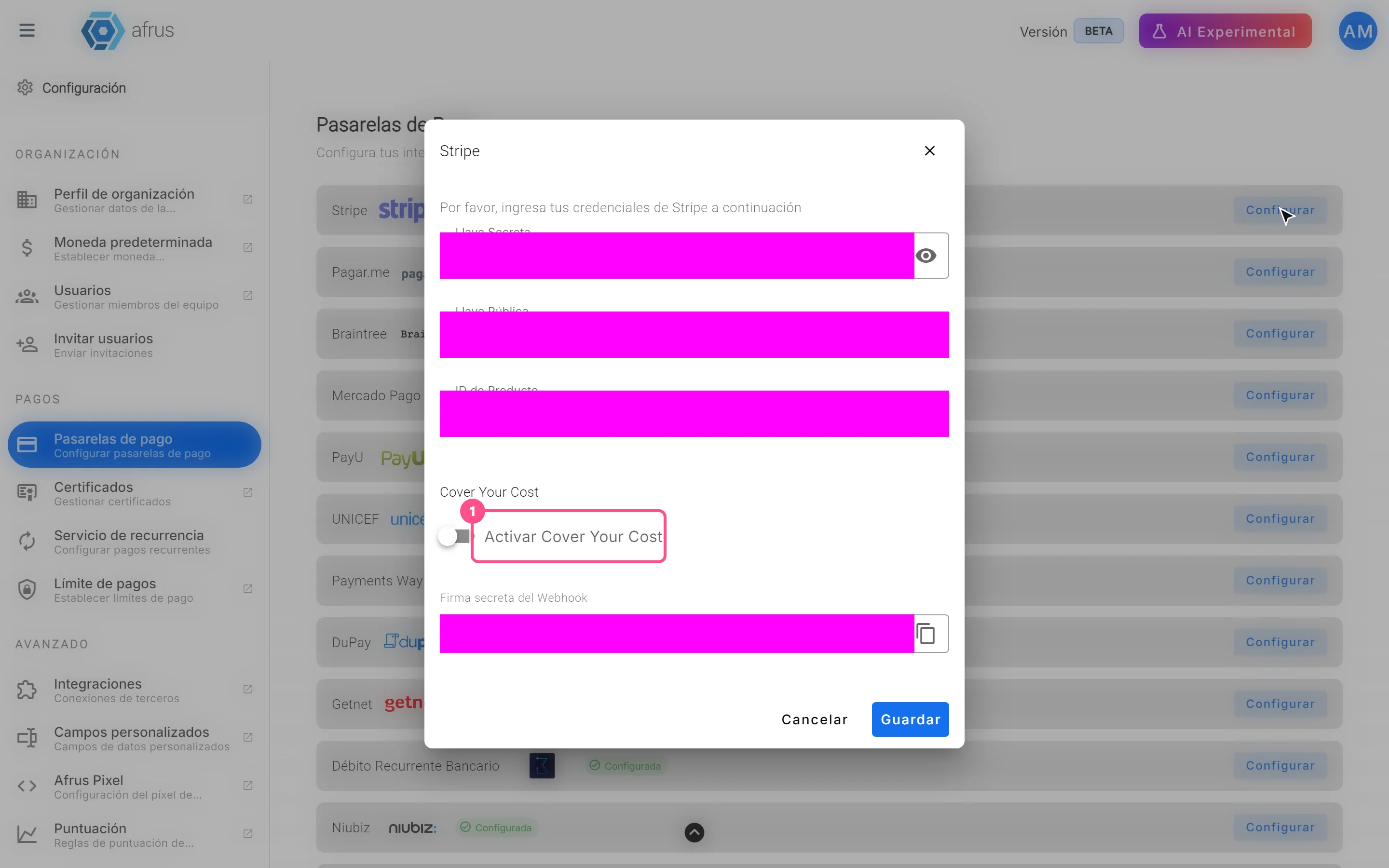
Ative a opção. Na seção Cover Your Cost, ative Activar Cover Your Cost (Ativar Cover Your Cost).
Informe a taxa do gateway. Em Comisión de pasarela (%) (Taxa do gateway %), coloque a porcentagem que esse gateway cobra (mínimo 0.01). A Comisión AFRUS (%) (Taxa AFRUS %) aparece só para consulta; não pode ser alterada.
Escolha como o doador vê. Com Preseleccionar la opción para el donante (Pré-selecionar a opção para o doador) ativado, o doador vê a opção já ligada e pode tirá-la. Desativado, ele vê a opção desligada e pode ativá-la.
Salve. Salve o gateway. Repita em cada gateway onde quiser oferecê-lo.
Ao terminar, quando o doador paga com esse gateway, no último passo do formulário ele vê o cartão "Cubrir el 100% los costos de donación" (Cobrir 100% dos custos da doação), com a Donación base (Doação base), o Costo aproximado de transacción (Custo aproximado da transação) e o Total. O total é calculado para que, depois das taxas, sua organização receba pelo menos o valor da doação. Por isso o doador paga um pouco mais do que a soma simples das porcentagens.
Para desativar: abra o gateway, desligue Activar Cover Your Cost e salve.
Dá para desfazer? Sim. Você pode ligar e desligar quando quiser.
Lembre-se:
- É configurado em cada gateway, não em cada formulário.
- A taxa do gateway mais a taxa da AFRUS precisam somar menos de 80%.
- Se aparecer "No se pudo cargar la comisión de AFRUS. Inténtalo de nuevo." (Não foi possível carregar a taxa da AFRUS. Tente de novo.), o gateway não pode ser salvo naquele momento. Tente de novo.
Conectar um gateway
Para ativar um gateway de pagamento, escreva para support@afrus.ai. A equipe da AFRUS ajuda você com a ativação e orienta a configuração.
Perguntas frequentes
Por que meu gateway não aparece no formulário?
Em cada país do formulário, só aparecem os gateways conectados que aceitam a moeda daquele país. Confira se o gateway está conectado e aceita essa moeda.
Posso oferecer Pix em doações mensais?
Só com InfoPago. Com os outros gateways, o Pix é só para doações únicas.
O Cover Your Cost é ativado no formulário?
Não. Ele é ativado em cada gateway, em Ajustes de Organización > Pasarelas de pago.
Última atualização: 2026-10-27
Precisa de ajuda? Fale com a equipe da afrus
Neste artigo
✕
Tutoriais relacionados
Configurações
October 28, 2026
Guia de Campos personalizados
Guia completo de Campos personalizados: todos os passos com suas imagens e as perguntas frequentes.
afrus.ai
Configurações
October 28, 2026
Guia do Serviço de recorrência
Guia completo de Guia do Serviço de recorrência: todos os passos com suas imagens e as perguntas frequentes.
afrus.ai
Configurações
October 28, 2026
Guia de Automação Onboarding: seu domínio de e-mail
Guia completo de Automação Onboarding: seu domínio de e-mail: todos os passos com suas imagens e as perguntas frequentes.
afrus.ai
Configurações
October 28, 2026
Guia da Moeda da organização
Guia completo de Guia da Moeda da organização: todos os passos com suas imagens e as perguntas frequentes.
afrus.ai