🡠 Voltar


Guia de Tarefas de assinaturas
Tempo de leitura
5 min
Follow up
October 28, 2026
afrus.ai
Guia completo de Tarefas de assinaturas: todos os passos com suas imagens e as perguntas frequentes.
Neste artigo
Depois de ler este guia, você vai saber o que são as Tarefas de assinaturas, quando elas aparecem, o que significa cada status e como gerenciá-las para recuperar seus doadores recorrentes.
Módulo: Follow up · Menu: Follow up > Tareas de suscripciones · Público: equipes de relacionamento com doadores e captação
Sobre os nomes de tela neste guia: botões, campos e menus estão escritos exatamente como aparecem na versão em espanhol do console, com a explicação em português quando ajuda.
O que são as Tarefas de assinaturas
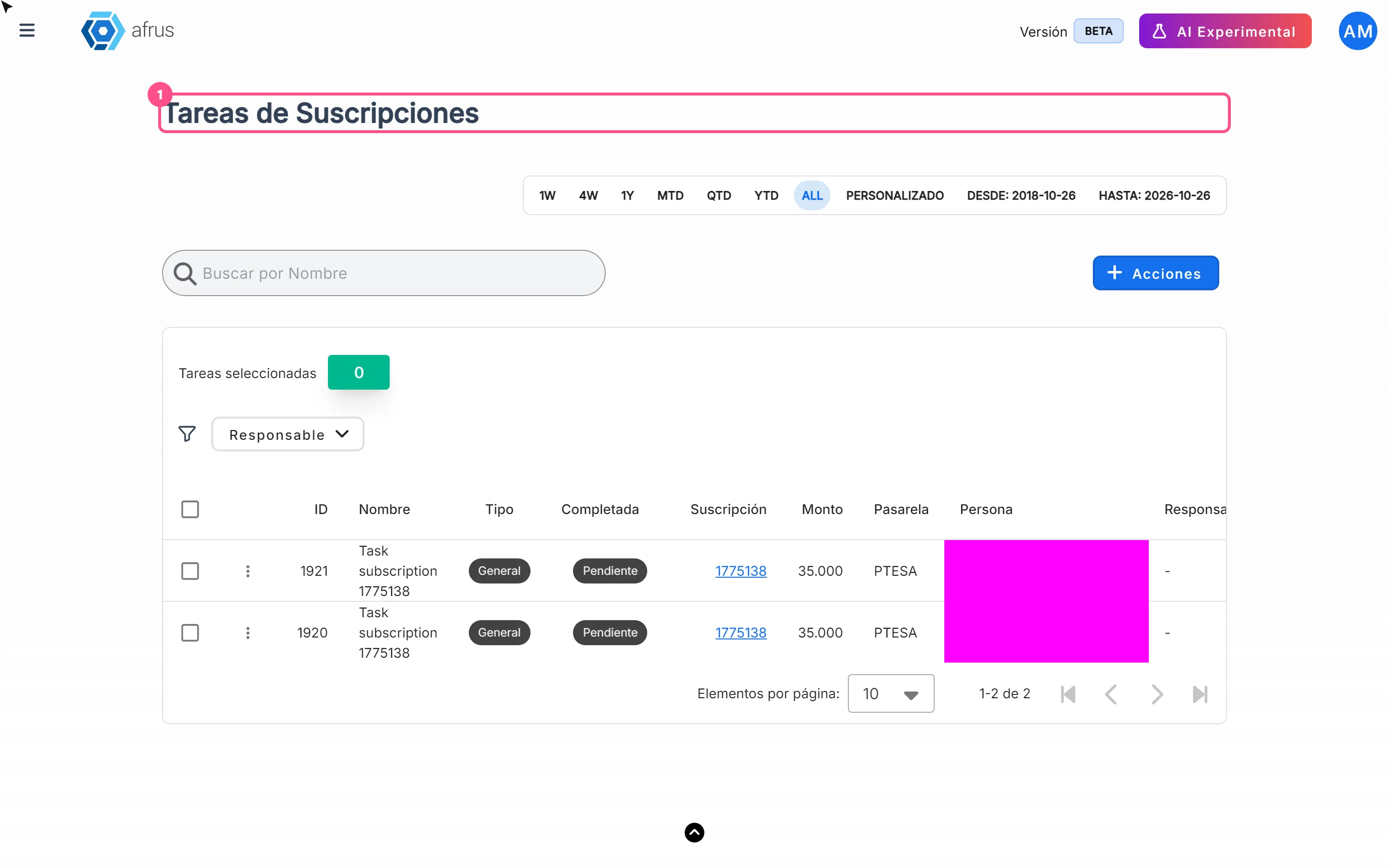
As Tarefas de assinaturas são uma lista de acompanhamento que a AFRUS cria automaticamente quando a cobrança de uma assinatura falha. Cada tarefa é um caso para sua equipe entrar em contato com o doador e recuperar a doação recorrente.
A tela se chama Tareas de Suscripciones (Tarefas de assinaturas) e mostra, para cada caso, a assinatura, o valor, o gateway de pagamento, a pessoa, o responsável e a data.
Para que serve
- Ver em um só lugar as cobranças recorrentes que falharam. Você não precisa procurar caso a caso em Suscripciones (Assinaturas).
- Dividir o trabalho. Atribua cada caso a um Responsable (responsável) da sua equipe.
- Controlar o que já foi resolvido. Marque a tarefa como Completada (Concluída) quando terminar.
- Ter o contexto à mão. Você vê Monto (valor), Pasarela (gateway), Persona (pessoa) e Razón de fallo (motivo da falha), e abre a assinatura pela coluna Suscripción.
- Trabalhar a lista fora da AFRUS. Exporte todas as tarefas ou uma seleção; o arquivo fica em Descargas (Downloads).
Antes de começar
- Só vale para assinaturas. As tarefas são criadas quando falha a cobrança de uma doação recorrente, não de uma doação única.
- Gateways exibidos. Esta tela mostra as tarefas de assinaturas com gateway Recurrent Payments ou PTESA.
Passo a passo
Com que frequência é atualizado
- As tarefas são criadas na hora. A AFRUS cria a tarefa assim que processa a cobrança que falhou; não espera uma revisão diária.
- Quando uma tarefa nova é criada, os usuários com papel owner ou admin da sua organização recebem uma notificação na AFRUS.
- Se a assinatura já tinha uma tarefa, a AFRUS não cria outra: reabre a existente (volta para Pendiente, Pendente) e remove o Responsable, para que alguém a retome.
- A tela não se atualiza sozinha. Os dados são carregados ao abrir e ao mudar datas, busca, filtro, ordem ou página. Se você espera um caso novo, recarregue a página.
Quando a assinatura volta a ser cobrada com sucesso, a tarefa sai da lista?
Não. Quando a assinatura volta a ser cobrada com sucesso, a tarefa não é concluída nem excluída automaticamente. Ela continua na lista com o status atual até que alguém da sua equipe a marque como Completada.
Por isso recomendamos conferir a assinatura (coluna Suscripción) antes de trabalhar um caso: se ela já foi cobrada com sucesso, basta marcar a tarefa como concluída.
Status das tarefas
A coluna Completada mostra o status de cada tarefa:
| Status | O que significa |
|---|---|
| Pendiente (Pendente) | A tarefa está aberta e ninguém a marcou como resolvida. É o status com que ela é criada, e também o de uma tarefa reaberta por uma nova falha de cobrança. |
| Completada (Concluída) | Alguém da sua equipe a marcou como resolvida. |
Cada tarefa também tem um Tipo, que você pode mudar manualmente:
| Tipo | O que significa |
|---|---|
| General (Geral) | O tipo com que a AFRUS cria as tarefas automaticamente. |
| Fallo Mensual (Falha mensal) | Etiqueta disponível para classificar o caso manualmente. |
| Cancelada por el Sistema (Cancelada pelo sistema) | Etiqueta disponível para classificar o caso manualmente. |
O que posso fazer em cada status
| Status | O que você pode fazer |
|---|---|
| Pendiente | Atribuir um Responsable, mudar Nombre (nome) ou Tipo, marcá-la como concluída, abrir a assinatura e exportá-la. |
| Completada | Desmarcá-la para voltar a Pendiente, reatribuí-la, editá-la e exportá-la. |
Como revisar e filtrar as tarefas
- Abra a lista. Acesse Follow up > Tareas de suscripciones.
- Escolha as datas. Na barra de datas, escolha o período. Por padrão aparece todo o histórico. O filtro usa a data de criação da tarefa: uma tarefa reaberta mantém a data original.
- Busque ou filtre. Busque pelo Nombre da tarefa ou filtre por Responsable para ver apenas os casos de uma pessoa da equipe.
A tabela mostra 25 tarefas por página (você pode mudar para 10, 50 ou 100), da mais nova para a mais antiga.
Como atribuir, editar ou concluir uma tarefa
- Abra a tarefa. Na linha, clique no menu de três pontos (coluna sem título, à esquerda).
- Edite. Em Editar Tarea (Editar tarefa), preencha Nombre, Tipo, Responsable ou a caixa Marcar como completada (Marcar como concluída). O Responsable precisa ser um usuário da sua organização.
- Salve. Clique em "Guardar" (Salvar). Você verá "Tarea actualizada correctamente" (Tarefa atualizada com sucesso) e a tabela será recarregada.
Dá para desfazer? Sim. Abra de novo Editar Tarea e desmarque Marcar como completada ou troque o responsável.
Como exportar as tarefas
- Selecione as tarefas. Marque as linhas que quiser, ou use o aviso "Seleccionar las {total} tareas que coinciden con los filtros actuales." (Selecionar as {total} tarefas que correspondem aos filtros atuais) para pegar todas.
- Exporte. Clique em "Acciones" (Ações) e escolha Exportar. Você verá "La exportación ha comenzado. Puede tardar unos minutos en completarse; encontrarás el archivo en Descargas." (A exportação começou. Pode levar alguns minutos; o arquivo ficará em Downloads.)
Perguntas frequentes
São criadas tarefas para doações únicas que falham?
Não. Elas só são criadas quando falha a cobrança de uma assinatura.
Por que uma tarefa concluída voltou para Pendente e sem responsável?
Porque a assinatura teve uma nova falha de cobrança. A AFRUS reabre a mesma tarefa em vez de criar outra.
Quem recebe o aviso de uma tarefa nova?
Os usuários com papel owner ou admin da sua organização, com uma notificação na AFRUS.
Última atualização: 2026-10-27
Precisa de ajuda? Fale com a equipe da afrus
Neste artigo
✕
Tutoriais relacionados
Follow up
October 28, 2026
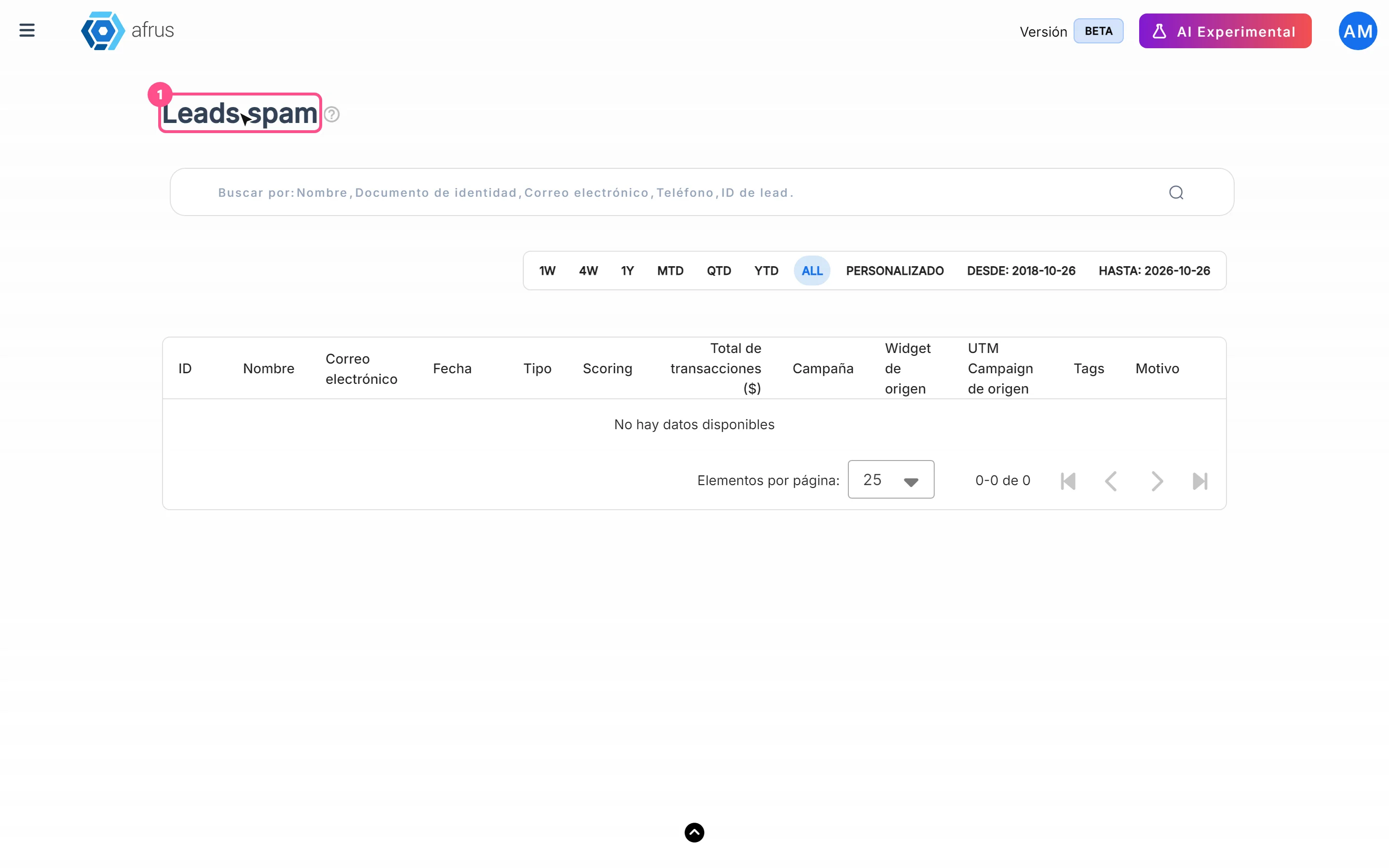
Guia de Leads spam
Guia completo de Leads spam: todos os passos com suas imagens e as perguntas frequentes.
afrus.ai

Follow up
October 28, 2026
Guia do Radar - monitor de fraude
Guia completo de Guia do Radar - monitor de fraude: todos os passos com suas imagens e as perguntas frequentes.
afrus.ai
Follow up
October 28, 2026
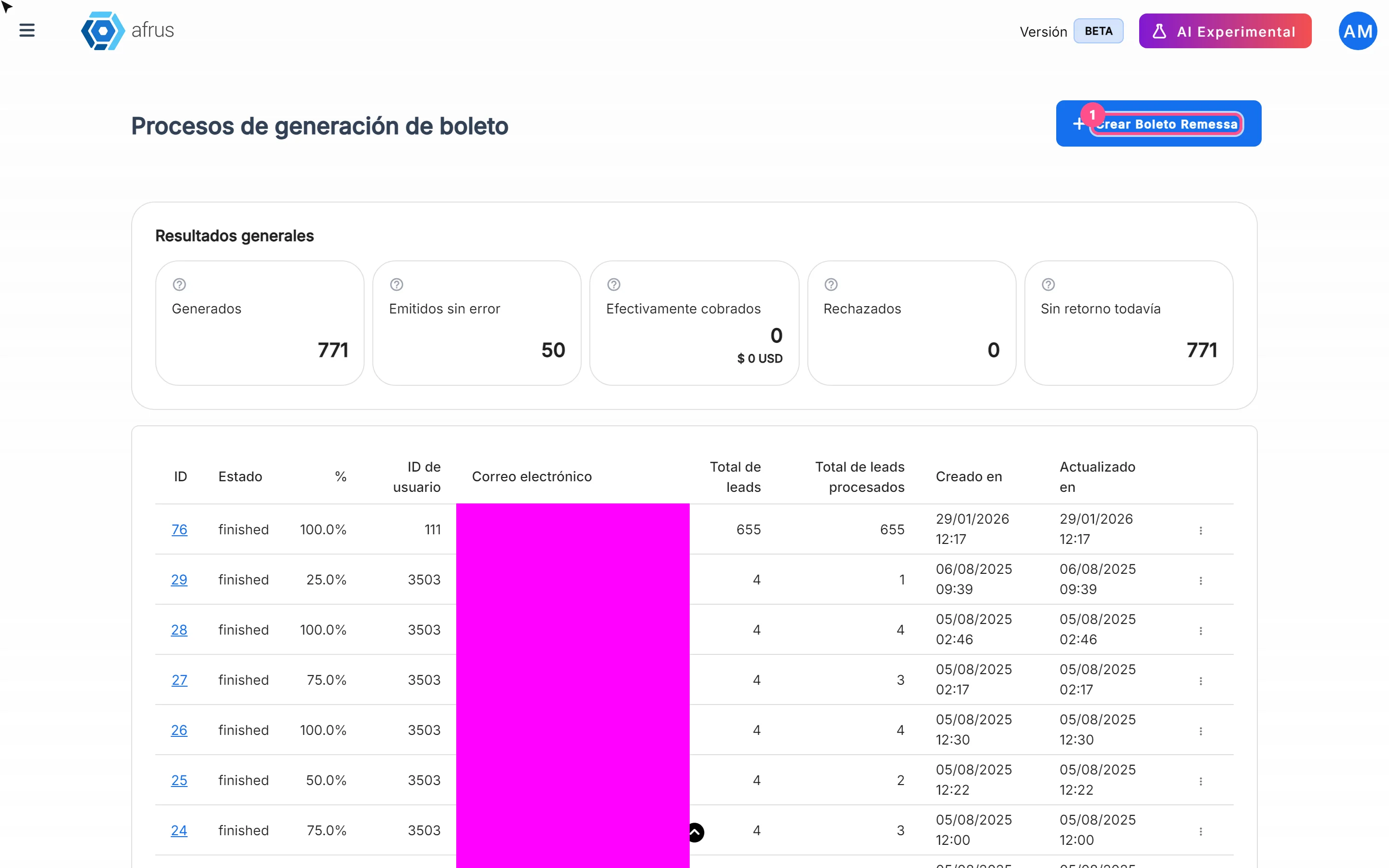
Guia do Boleto Itaú
Guia completo de Guia do Boleto Itaú: todos os passos com suas imagens e as perguntas frequentes.
afrus.ai
Follow up
October 28, 2026
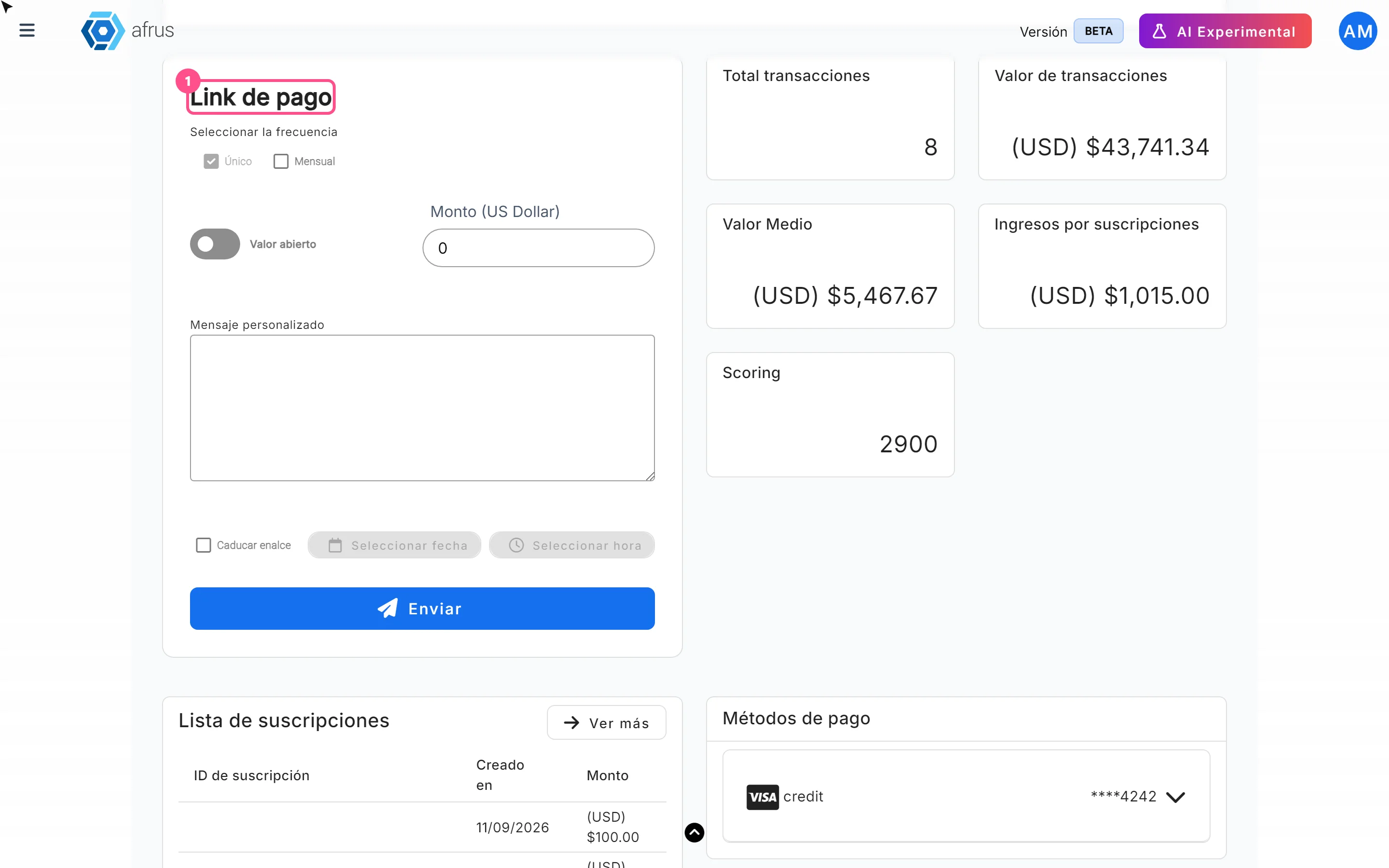
Guia de Links de pagamento
Guia completo de Links de pagamento: todos os passos com suas imagens e as perguntas frequentes.
afrus.ai