🡠 Voltar


Guia de Treinamento da IA (Entrenamiento [AI RAG])
Tempo de leitura
5 min
IA
October 28, 2026
afrus.ai
Guia completo de Treinamento da IA (Entrenamiento [AI RAG]): todos os passos com suas imagens e as perguntas frequentes.
Neste artigo
Com este guia você vai poder ensinar à IA da AFRUS quem é a sua organização: enviar documentos, adicionar páginas web e escrever instruções.
Módulo: AI · Menu: AI > Entrenamiento [AI RAG] · Público: equipes de comunicação e captação
Sobre os nomes de tela neste guia: botões, campos e menus estão escritos como aparecem na versão em espanhol do console, com a explicação em português quando ajuda.
O que é o Treinamento da IA
É o lugar onde você dá à IA da AFRUS as informações da sua organização. Aqui você envia documentos, adiciona páginas web e escreve instruções.
A IA usa tudo isso para responder no Chat con AI (chat com IA) e nos Agentes para la web (o chat que você pode colocar no seu site). Quanto melhores as informações, melhores as respostas.
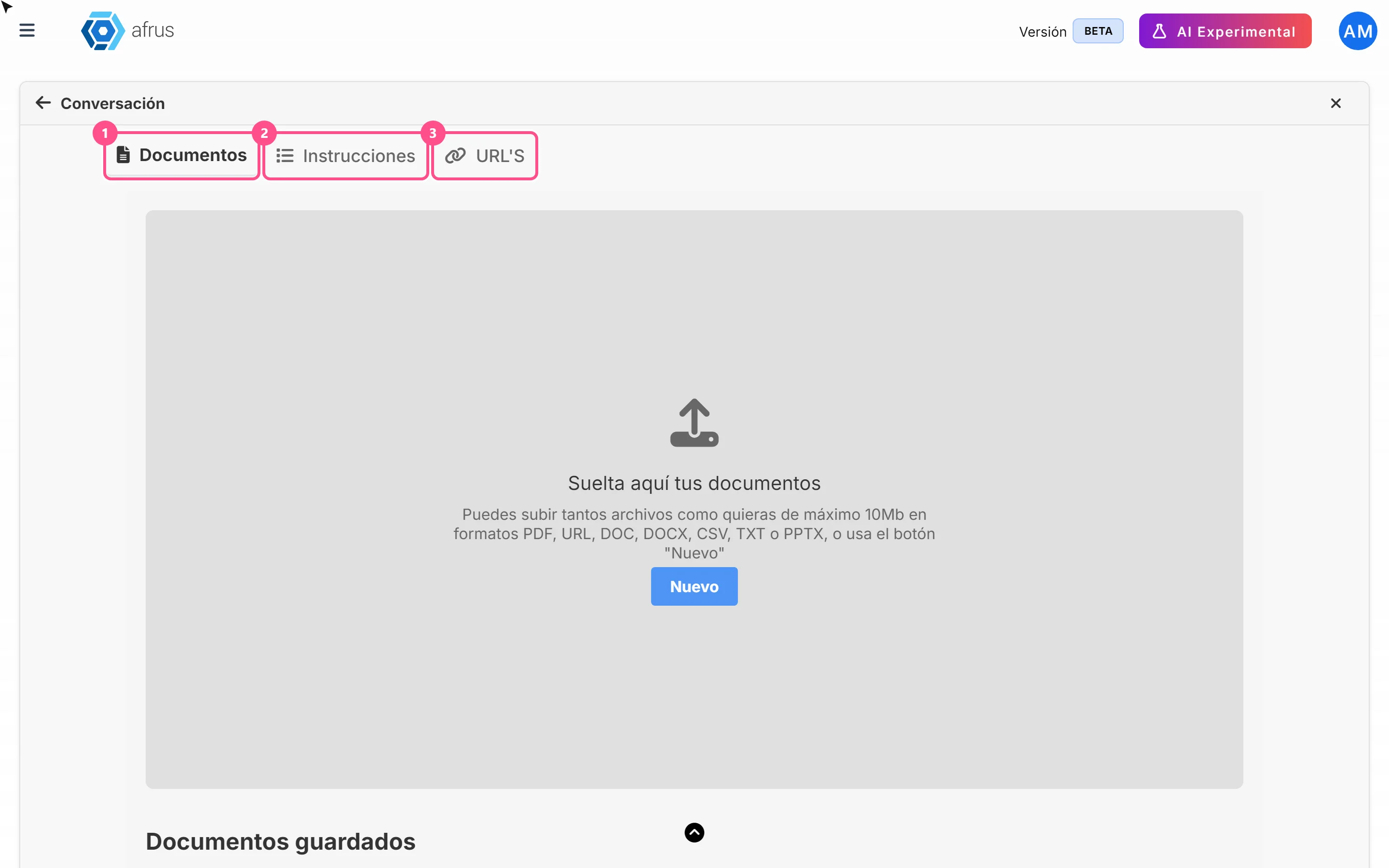
A tela tem três abas: Documentos, Instrucciones (Instruções) e URL'S.
Para que serve
- Fazer a IA conhecer a sua organização. Sua causa, seu impacto, suas campanhas e seus dados institucionais.
- Ter respostas com as suas informações, não com dados genéricos. O chat e o agente do seu site procuram primeiro no que você enviou aqui.
- Dar orientações de tom e conteúdo. Você pode dizer como falar de cada tema.
Antes de começar
- Ative a IA da AFRUS. Ela é ativada pelo Business profile (menu de perfil, canto superior): crie seu perfil e, na última etapa, clique em "Enviar AI" (enviar para a IA). Se ainda não fez isso, ao entrar você verá o aviso "¡Ups! Parece que no tienes un Business Profile" (Ops! Parece que você não tem um Business Profile) com o botão "Crear Business Profile" (Criar Business Profile).
Passo a passo
O que se envia em Documentos e quais tipos de arquivo são aceitos
Em Documentos você envia os arquivos que descrevem a sua organização: relatórios de impacto, apresentações institucionais, perguntas frequentes, descrições dos seus programas ou campanhas.
Tipos de arquivo aceitos: PDF, DOC, DOCX, CSV, TXT e PPTX. A tela indica um máximo de 10 MB por arquivo.
Abra a aba Documentos. Acesse AI > Entrenamiento [AI RAG] e escolha Documentos.
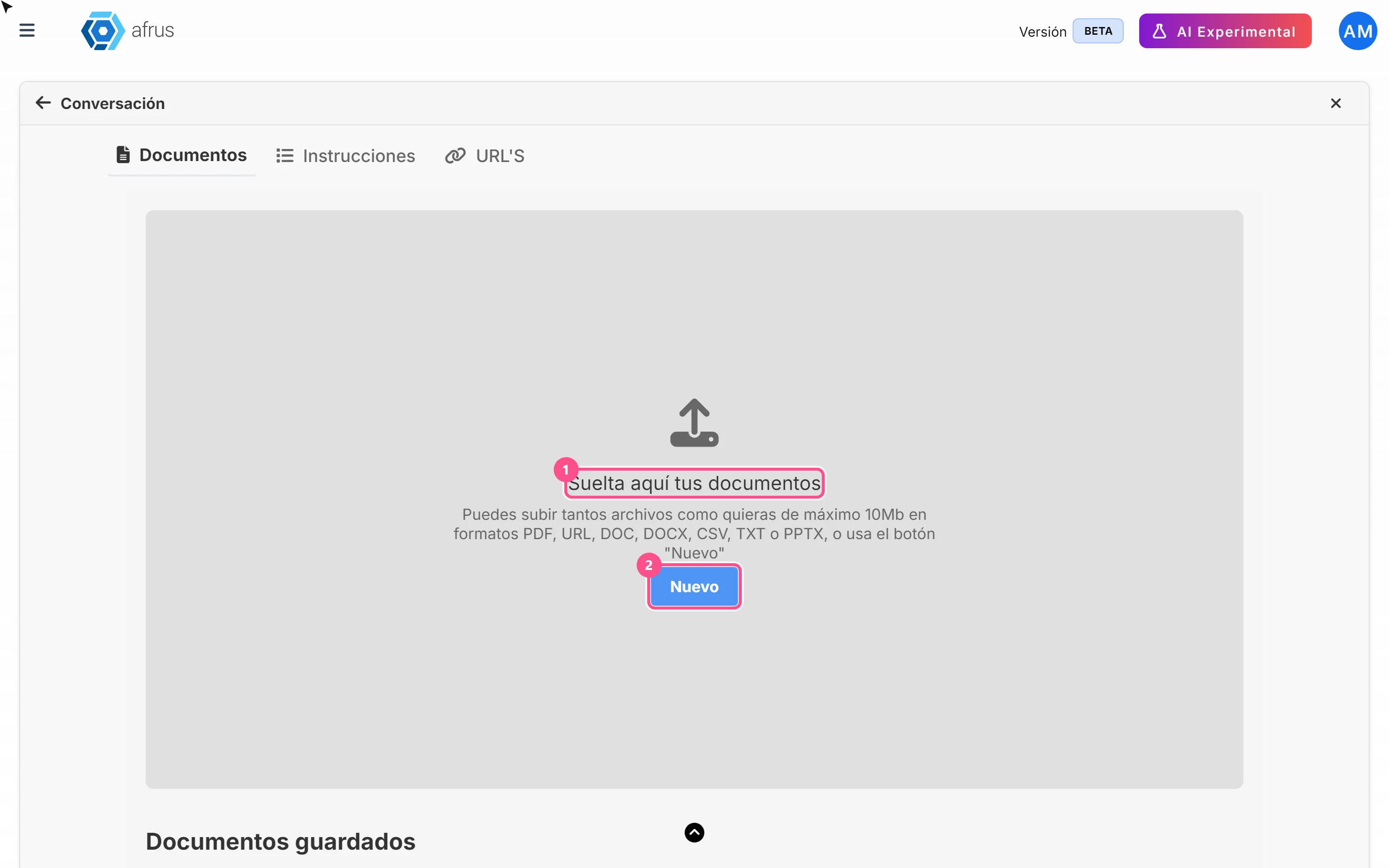
Escolha seus arquivos. Arraste-os para Suelta aquí tus documentos (Solte aqui seus documentos) ou clique em "Nuevo" (Novo). Você pode escolher vários de uma vez.
Classifique-os (recomendado). Na janela Archivos cargados con éxito (Arquivos enviados com sucesso), escolha para cada arquivo um ou mais Atributos (o tema do documento) e escreva uma Etiqueta (digite e pressione Enter). Se não tiver certeza, pode fazer isso depois.
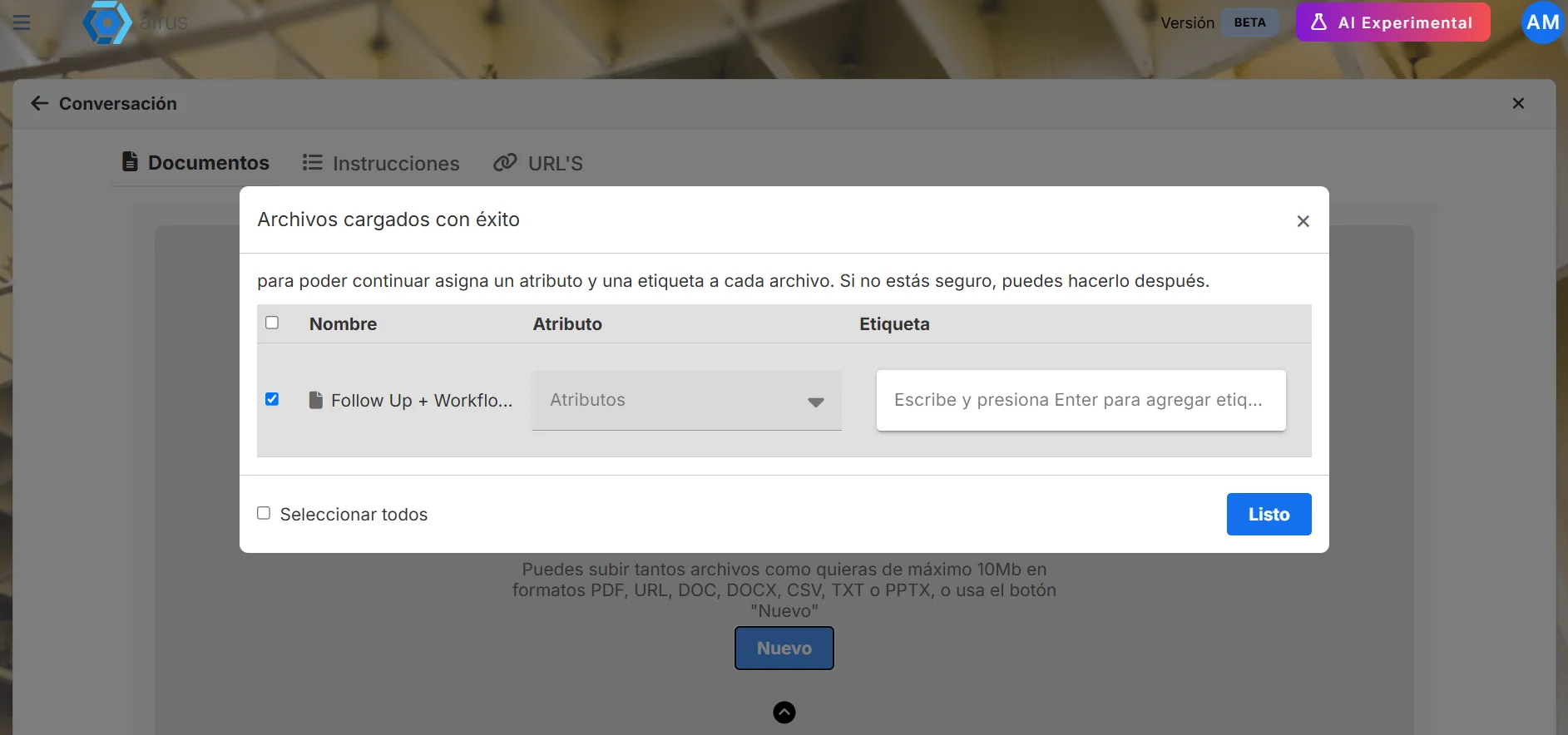
Envie-os. Deixe marcados os arquivos que quer enviar (ou use "Seleccionar todos", Selecionar todos) e clique em "Listo" (Pronto).
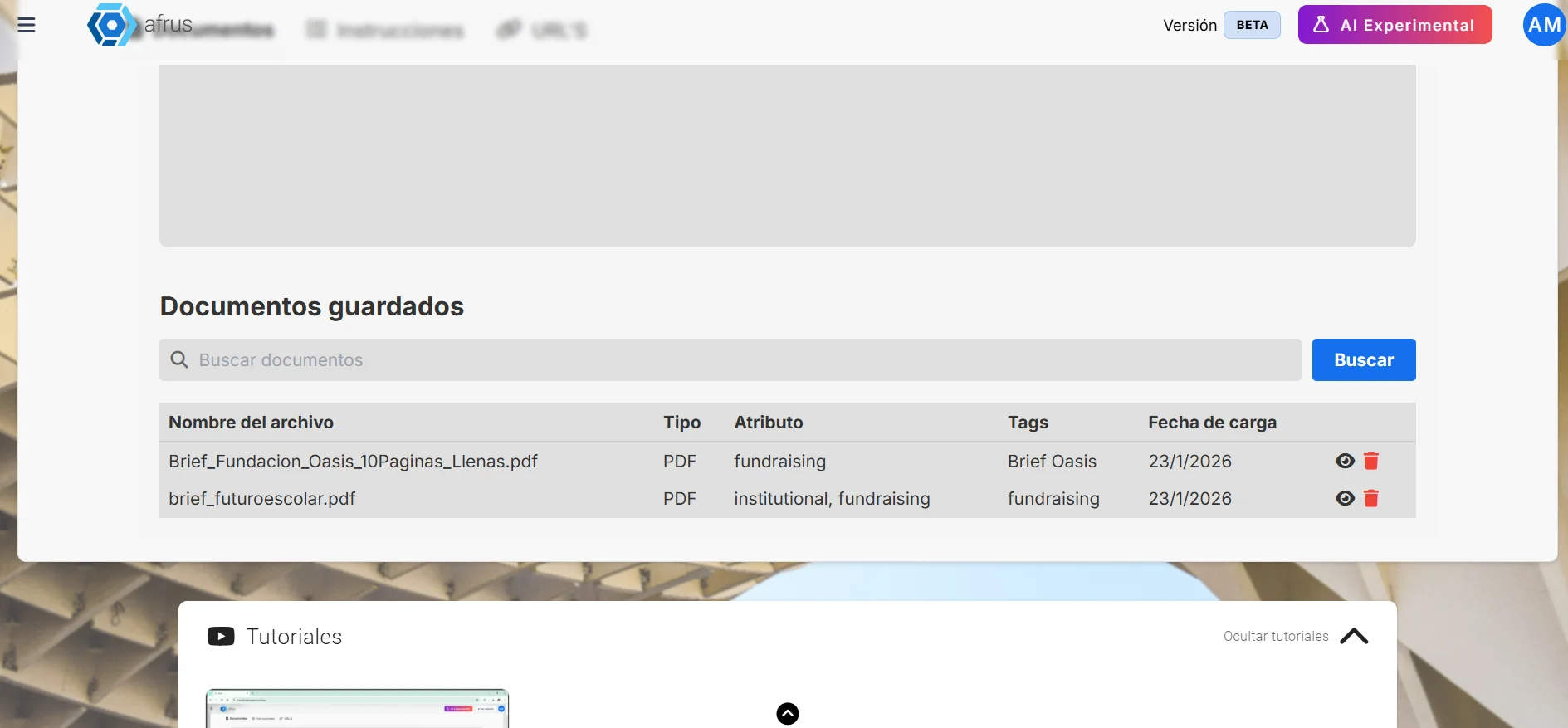
Ao terminar, você verá "Documento guardado exitosamente" (Documento salvo com sucesso) e seus arquivos aparecerão em Documentos guardados (Documentos salvos). A IA lê cada documento e faz um resumo. Quando o envio termina, ela já pode usá-lo.
Fique atento:
- Se você não escolher um tema, o documento serve para todos os temas.
- Não é possível enviar dois arquivos com o mesmo nome.
- Se um documento demorar mais de 5 minutos para ser processado, o envio falha.
O que se envia em Instruções
Em Instrucciones você escreve para a IA, com suas palavras, o que ela deve saber e como deve falar. A tela explica assim: "Aquí describe el conocimiento de la AI. Escribe información clave, contexto, tono, y temas principales que debes manejar." (Descreva aqui o conhecimento da IA: informações-chave, contexto, tom e temas principais.)
Por exemplo: "Somos uma fundação que protege florestas na Colômbia. Fale de forma próxima e otimista. Não prometa números que não estejam nos nossos relatórios."
Abra a aba Instruções. Em AI > Entrenamiento [AI RAG], escolha Instrucciones.
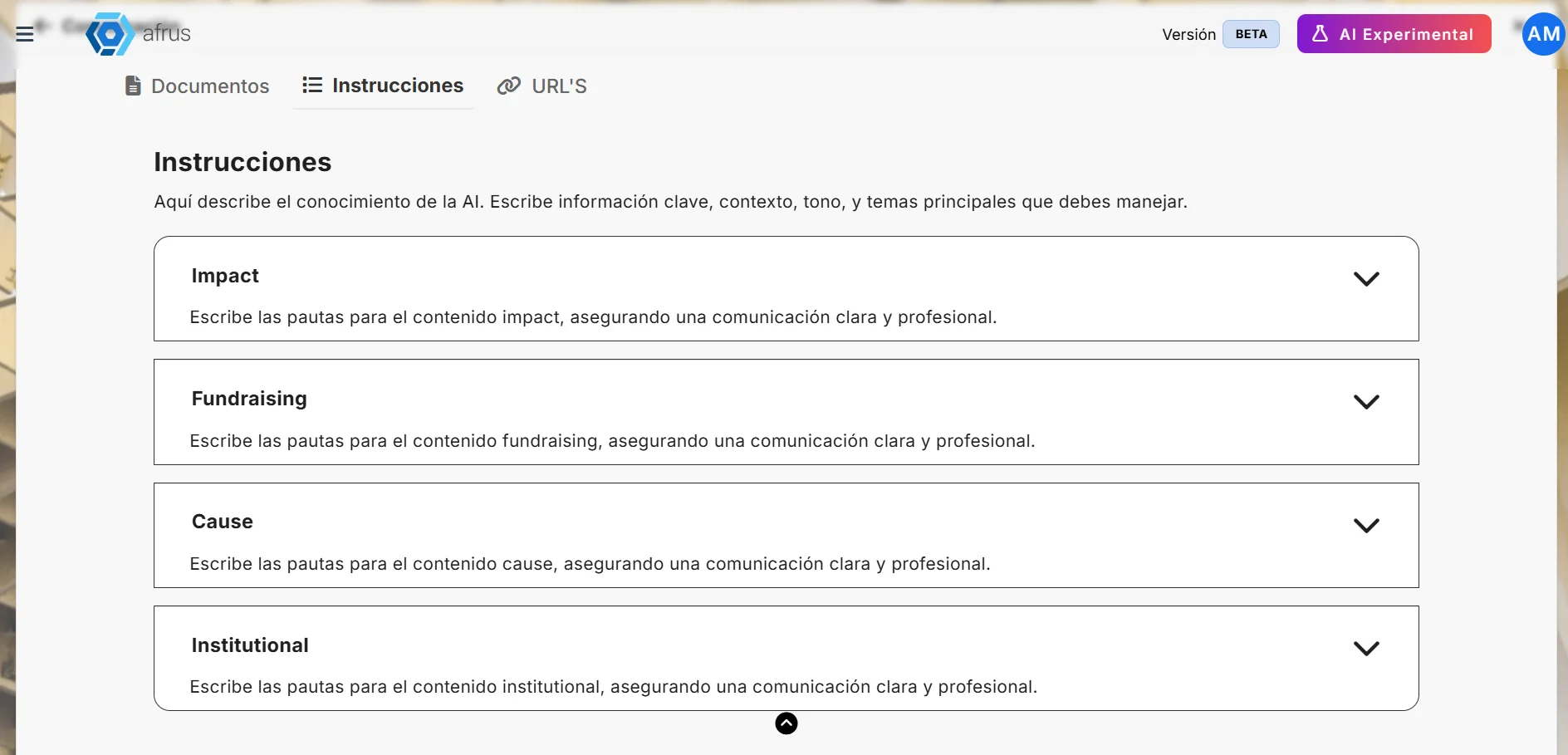
Escolha o tema. Há um painel para cada atributo (tema). Abra o que quer preencher.
Escreva suas instruções. Escreva em Escribe aquí tus instrucciones... (Escreva aqui suas instruções).
Salve. Clique no botão "Guardar instrucciones" (Salvar instruções) desse tema. Você verá "¡Instrucciones guardadas con éxito!" (Instruções salvas com sucesso!)
As instruções valem para toda a sua organização, e a IA as usa junto com os documentos desse tema.
Fique atento: os temas (atributos) são definidos pela AFRUS; não é possível criar novos aqui.
Atalhos de conversa: nesta mesma aba você verá Atajos de conversación (Atalhos de conversa), para salvar perguntas frequentes como botões do chat. Hoje esses botões não aparecem no Chat con AI, então por enquanto não é preciso configurá-los.
O que se envia em URLs
Em URL'S você adiciona páginas web da sua organização para a IA ler: por exemplo a página "Quem somos", a dos seus programas ou a de uma campanha.
Abra a aba URL'S. Em AI > Entrenamiento [AI RAG], escolha URL'S (seção Fuentes Web, Fontes web).
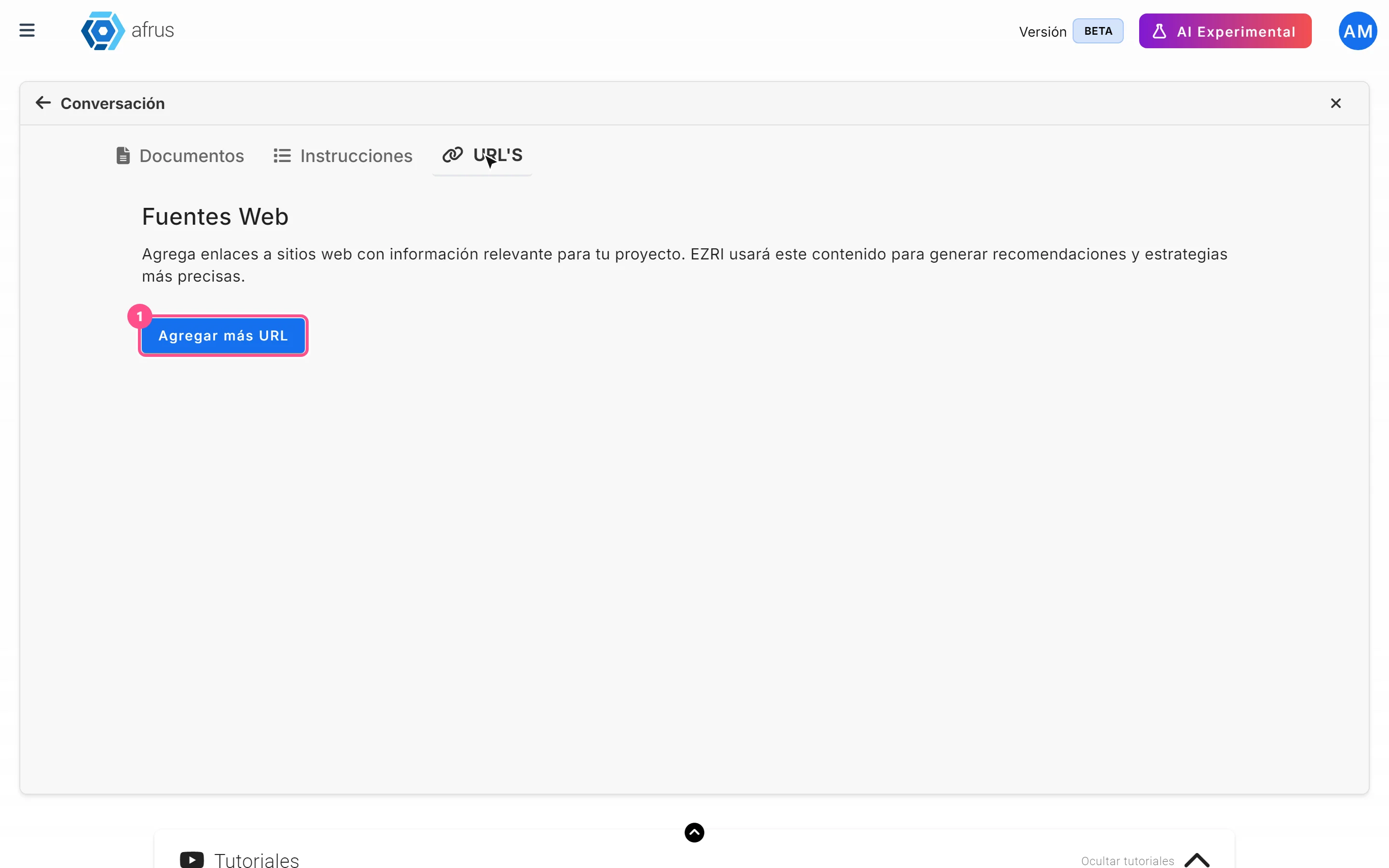
Adicione um endereço. Clique em "Agregar más URL" (Adicionar mais URLs) e clique na nova linha para abri-la.
Preencha os dados. Escreva o endereço em URL: (obrigatório). Se quiser, escolha Atributos e escreva etiquetas em Escribe tu Tag (Escreva sua tag).
Salve. Clique em "Guardar cambios" (Salvar alterações). Você verá "¡URL guardada con éxito!" (URL salva com sucesso!)
Fique atento: se você clicar em "Guardar cambios" sem ter mudado nada, pode aparecer um aviso com texto técnico. Não há problema: suas informações já estavam salvas.
Como ver o que enviei
- Documentos: na aba Documentos, a lista Documentos guardados mostra Nombre del archivo (nome do arquivo), Tipo, Atributo, Tags e Fecha de carga (data de envio). O ícone de olho baixa o arquivo para você conferir.
- Instruções: na aba Instrucciones, abra o painel de cada tema para ler o que escreveu.
- Páginas web: na aba URL'S você vê cada endereço salvo.
Para apagar algo, use o ícone de lixeira da linha.
Dá para desfazer? Não. Ao clicar na lixeira de um documento, ele é apagado na hora, sem pedir confirmação. Se errar, terá que enviá-lo de novo.
Fique atento: o botão "Buscar" de Documentos guardados hoje não filtra a lista. Para encontrar um documento, procure na lista pelo nome ou pela data.
Perguntas frequentes
Quanto tempo a IA leva para usar um documento novo?
Ela pode usá-lo assim que o envio termina.
O que acontece se eu enviar um documento sem escolher tema?
Ele serve para todos os temas.
Última atualização: 2026-10-28
Precisa de ajuda? Fale com a equipe da afrus
Neste artigo
✕
Tutoriais relacionados
IA
October 28, 2026
Guia de Assinaturas de usuários
Guia completo de Assinaturas de usuários: todos os passos com suas imagens e as perguntas frequentes.
afrus.ai
IA
October 28, 2026
Guia de Agentes para o site (Agentes para la web)
Guia completo de Agentes para o site (Agentes para la web): todos os passos com suas imagens e as perguntas frequentes.
afrus.ai
IA
October 28, 2026
Guia do Blast de IA (Blast de AI)
Guia completo de Guia do Blast de IA (Blast de AI): todos os passos com suas imagens e as perguntas frequentes.
afrus.ai
IA
October 28, 2026
Guia do Chat com IA (Chat con AI)
Guia completo de Guia do Chat com IA (Chat con AI): todos os passos com suas imagens e as perguntas frequentes.
afrus.ai