🡠 Volver


Guía de Entrenamiento [AI RAG]
Tiempo de lectura
5 min
AI
October 28, 2026
afrus.ai
Guía completa de Entrenamiento [AI RAG]: todos los pasos con sus imágenes y las preguntas frecuentes.
En este artículo
Con esta guía vas a poder enseñarle a la IA de AFRUS quién es tu organización: subir documentos, agregar páginas web y escribirle instrucciones.
Módulo: AI · Menú: AI > Entrenamiento [AI RAG] · Audiencia: equipos de comunicaciones y recaudación
Qué es el Entrenamiento [AI RAG]
Es el lugar donde le das a la IA de AFRUS la información de tu organización. Aquí subes documentos, agregas páginas web y escribes instrucciones.
La IA usa todo eso para responder en Chat con AI y en los Agentes para la web (el chat que puedes poner en tu sitio). Mientras mejor sea la información que le das, mejores serán sus respuestas.
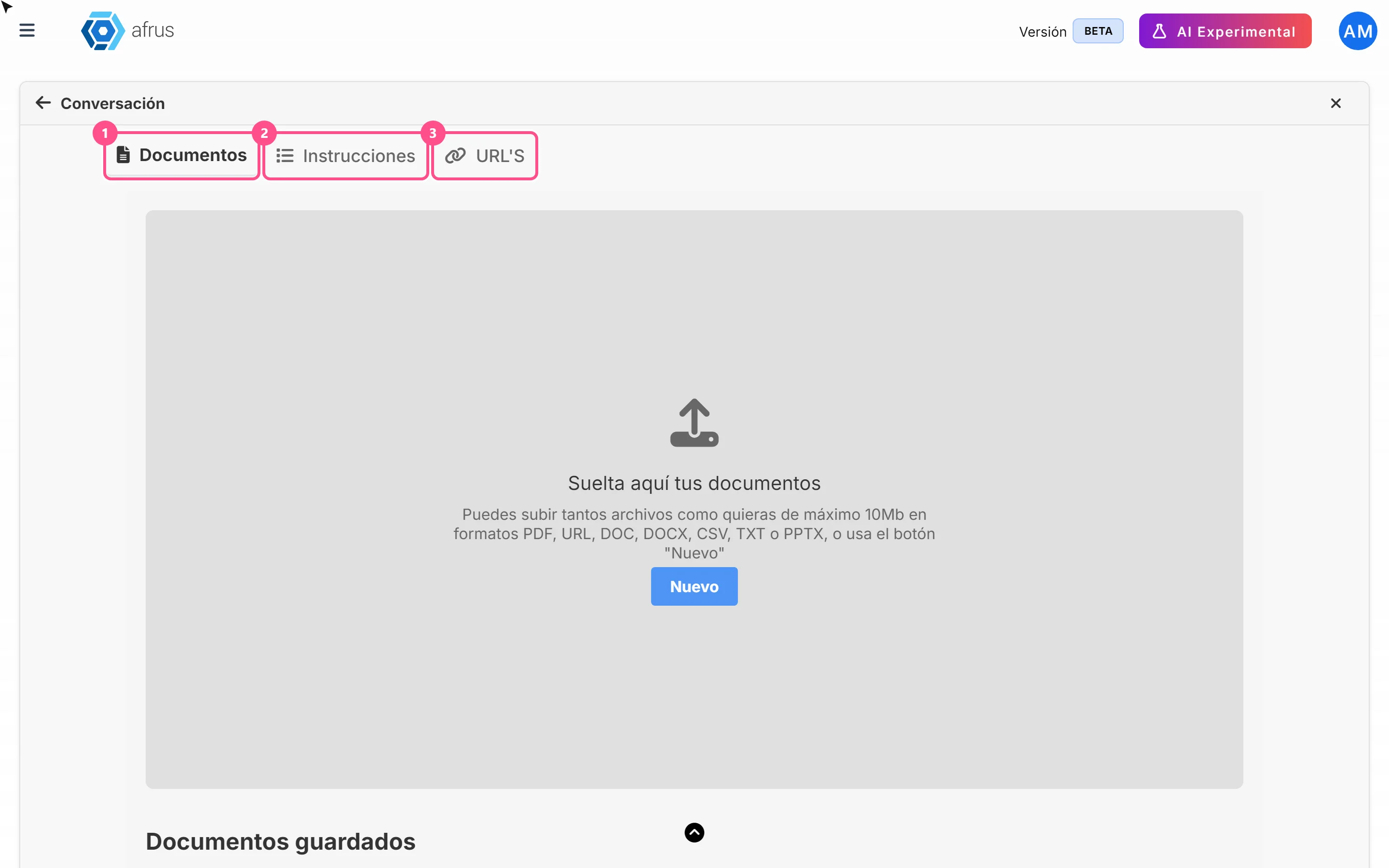
La pantalla tiene tres pestañas: Documentos, Instrucciones y URL'S.
Para qué sirve
- Que la IA conozca tu organización. Tu causa, tu impacto, tus campañas y tus datos institucionales.
- Que responda con tu información y no con datos genéricos. El chat y el agente de tu sitio buscan primero en lo que subiste aquí.
- Darle pautas de tono y contenido. Puedes decirle cómo hablar de cada tema.
Antes de empezar
- Activa la IA de AFRUS. Se activa desde el Business profile (menú de perfil, esquina superior): crea tu perfil y, en el último paso, pulsa "Enviar AI". Si no lo has hecho, al entrar verás el aviso "¡Ups! Parece que no tienes un Business Profile" con el botón "Crear Business Profile".
Paso a paso
Qué se sube en Documentos y qué tipos de archivo se aceptan
En Documentos subes los archivos que describen a tu organización: informes de impacto, presentaciones institucionales, preguntas frecuentes, descripciones de tus programas o campañas.
Tipos de archivo aceptados: PDF, DOC, DOCX, CSV, TXT y PPTX. La pantalla indica un máximo de 10 MB por archivo.
Abre la pestaña Documentos. Entra a AI > Entrenamiento [AI RAG] y elige Documentos.
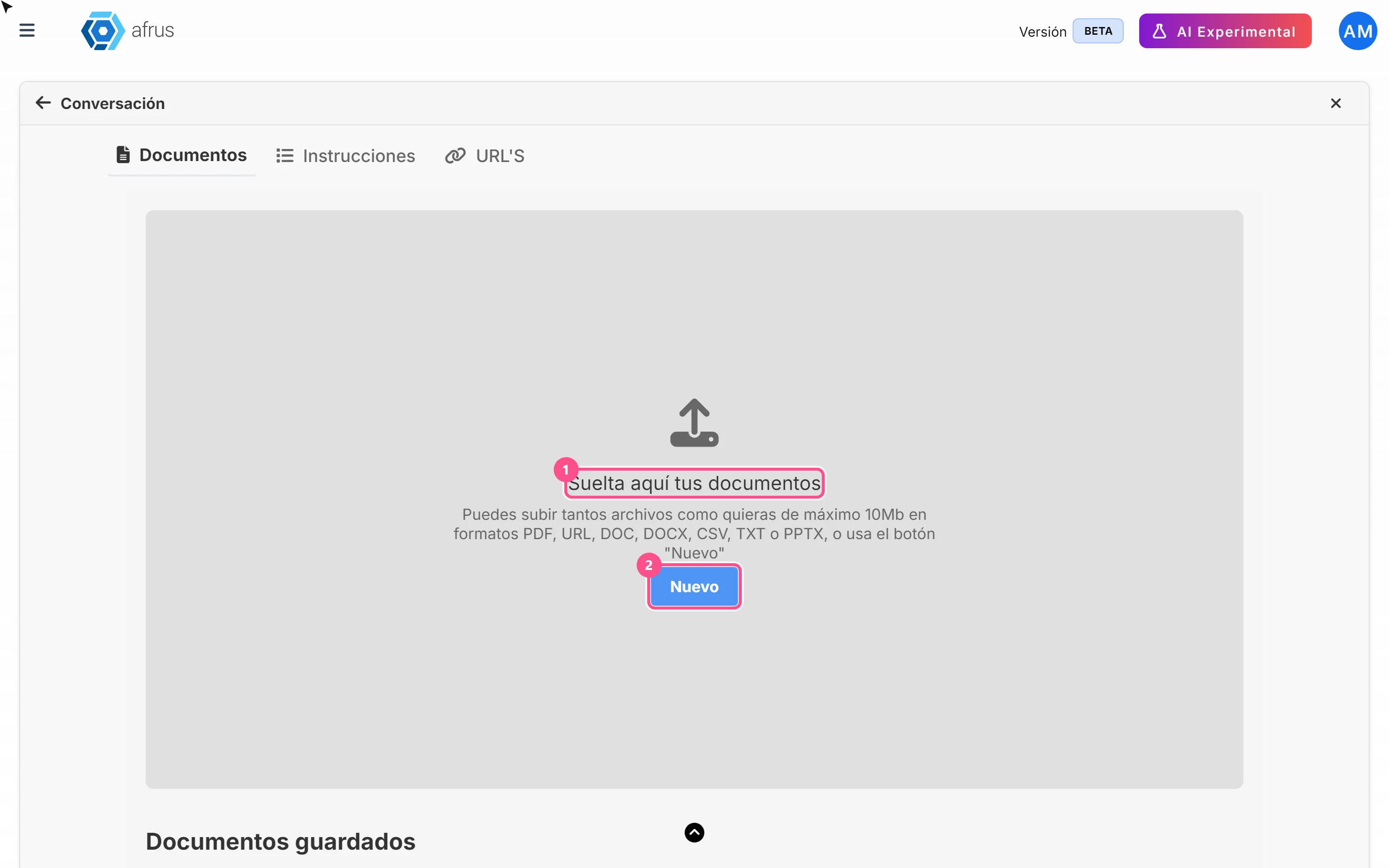
Elige tus archivos. Arrástralos a Suelta aquí tus documentos o pulsa "Nuevo". Puedes elegir varios a la vez.
Clasifícalos (recomendado). En la ventana Archivos cargados con éxito, elige para cada archivo uno o varios Atributos (el tema del documento) y escribe una Etiqueta (escríbela y pulsa Enter). Si no estás seguro, puedes hacerlo después.
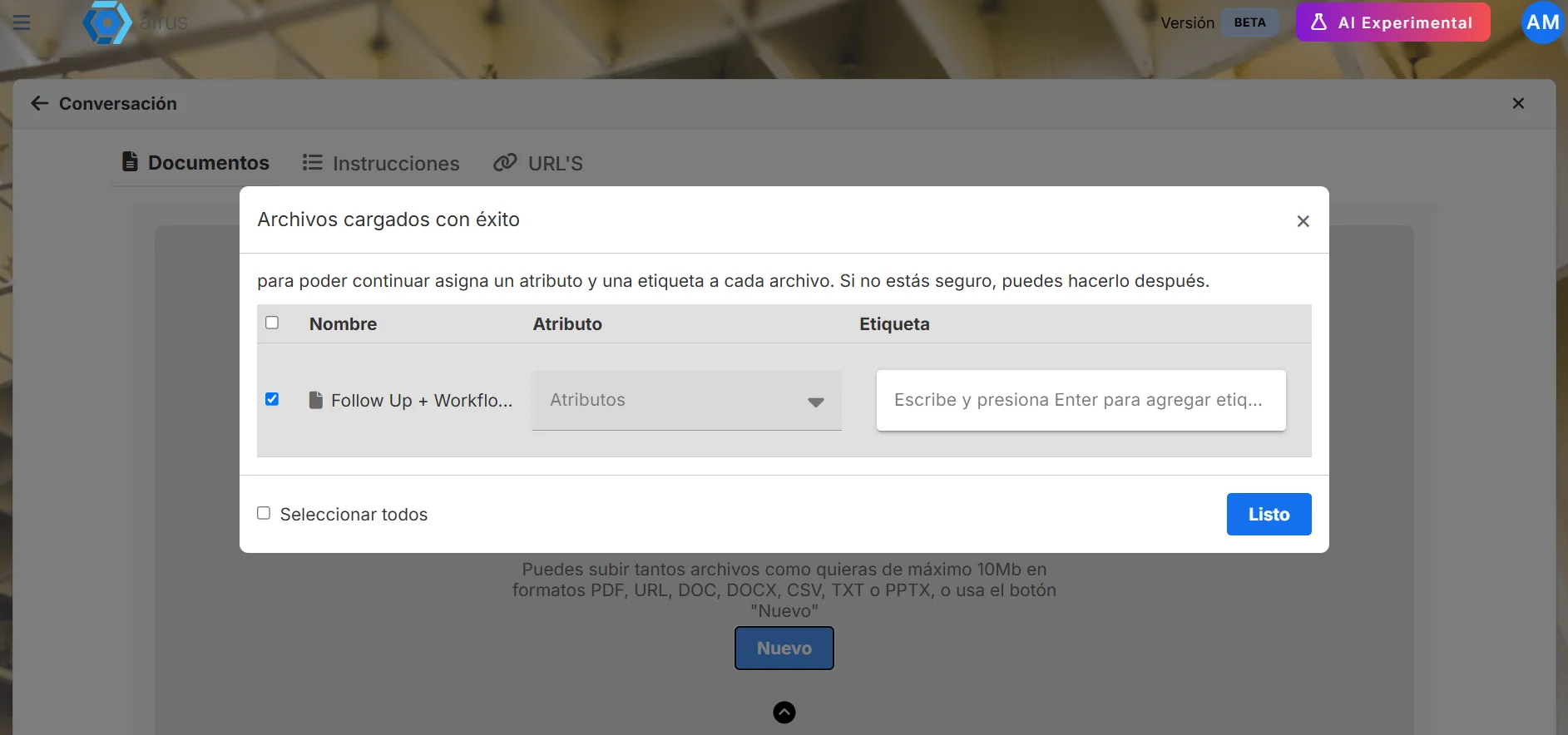
Súbelos. Deja marcados los archivos que quieres subir (o usa "Seleccionar todos") y pulsa "Listo".
Al terminar verás "Documento guardado exitosamente" y tus archivos aparecerán en Documentos guardados. La IA lee cada documento y hace un resumen. Cuando termina la carga, ya puede usarlo.
Ten en cuenta:
- Si no eliges atributo, el documento sirve para todos los temas.
- No puedes subir dos archivos con el mismo nombre.
- Si un documento tarda más de 5 minutos en procesarse, la carga falla.
Qué se sube en Instrucciones
En Instrucciones le escribes a la IA, con tus palabras, lo que debe saber y cómo debe hablar. La pantalla lo explica así: "Aquí describe el conocimiento de la AI. Escribe información clave, contexto, tono, y temas principales que debes manejar."
Por ejemplo: "Somos una fundación que protege bosques en Colombia. Habla de forma cercana y optimista. No prometas cifras que no estén en nuestros informes."
Abre la pestaña Instrucciones. En AI > Entrenamiento [AI RAG], elige Instrucciones.
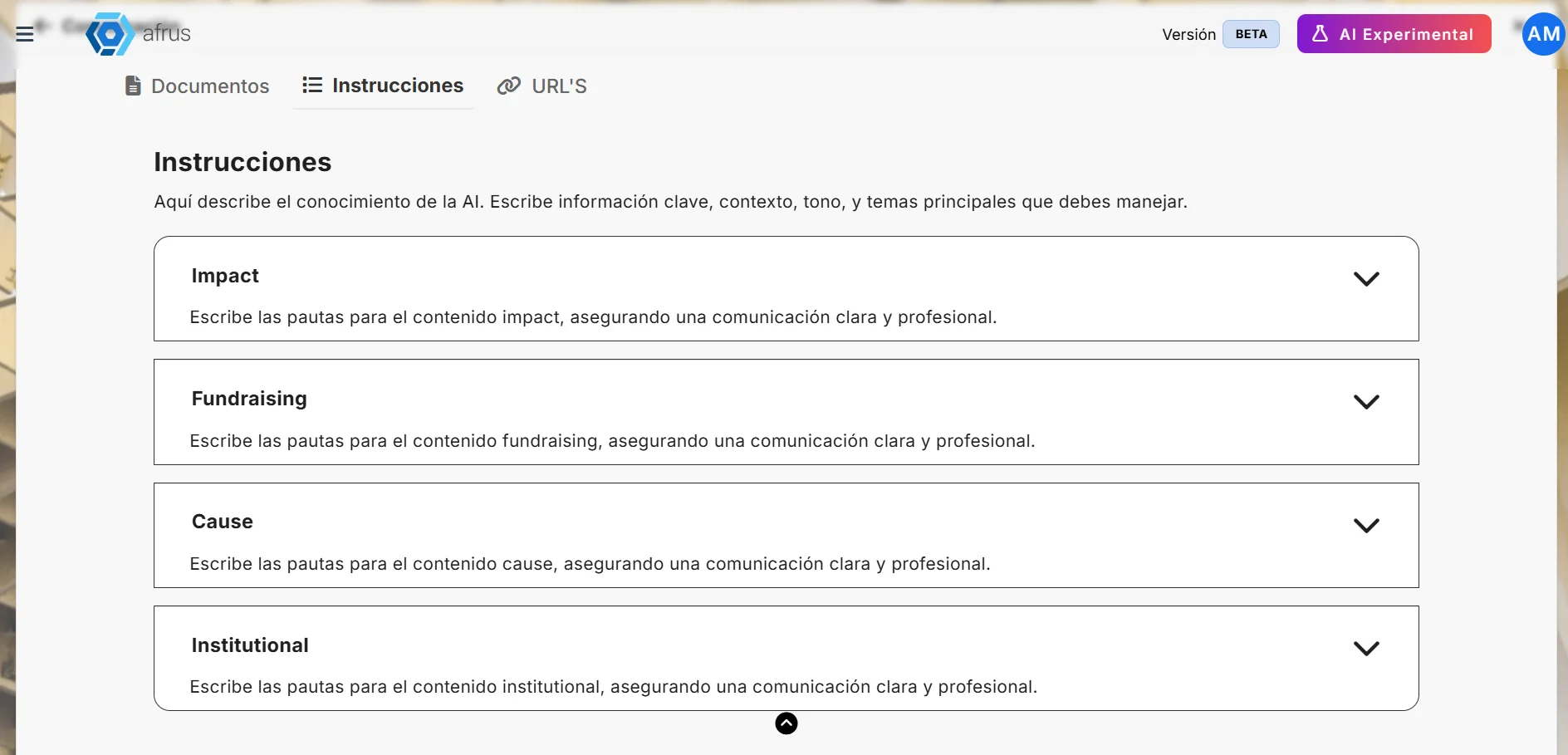
Elige el tema. Hay un panel por cada atributo (tema). Abre el que quieras completar.
Escribe tus instrucciones. Escríbelas en Escribe aquí tus instrucciones....
Guarda. Pulsa el botón "Guardar instrucciones" de ese tema. Verás "¡Instrucciones guardadas con éxito!"
Las instrucciones valen para toda tu organización, y la IA las usa junto con los documentos de ese tema.
Ten en cuenta: los temas (atributos) los define AFRUS; no puedes crear temas nuevos aquí.
Atajos de conversación: en esta misma pestaña verás Atajos de conversación, para guardar preguntas frecuentes como botones del chat. Hoy esos botones no aparecen en Chat con AI, así que por ahora no hace falta configurarlos.
Qué se sube en URL's
En URL'S agregas páginas web de tu organización para que la IA las lea: por ejemplo la página "Quiénes somos", la de tus programas o la de una campaña.
Abre la pestaña URL'S. En AI > Entrenamiento [AI RAG], elige URL'S (sección Fuentes Web).
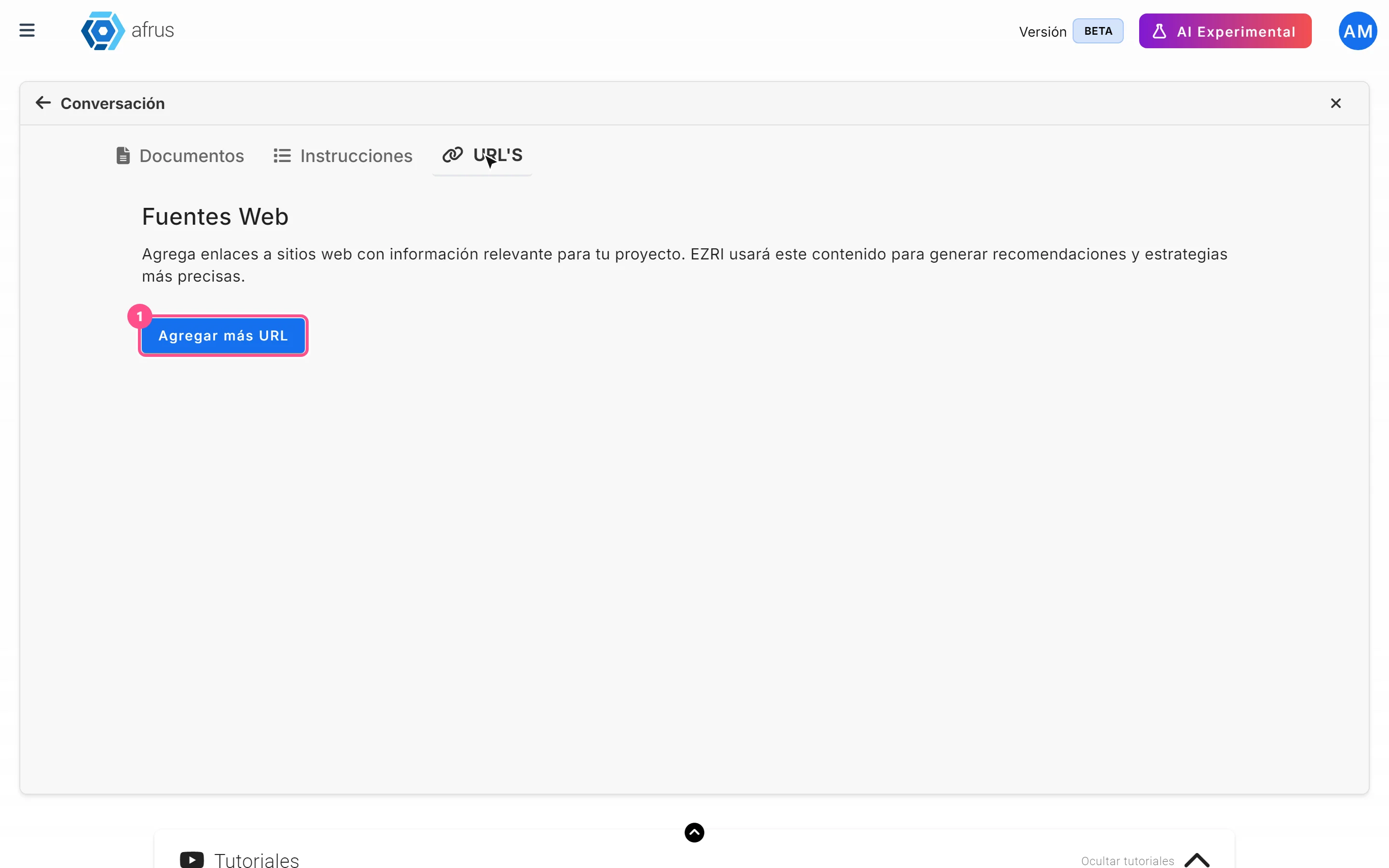
Agrega una dirección. Pulsa "Agregar más URL" y haz clic en la fila nueva para abrirla.
Completa los datos. Escribe la dirección en URL: (obligatoria). Si quieres, elige Atributos y escribe etiquetas en Escribe tu Tag.
Guarda. Pulsa "Guardar cambios". Verás "¡URL guardada con éxito!"
Ten en cuenta: si pulsas "Guardar cambios" sin haber cambiado nada, puede aparecer un aviso con texto técnico. No pasa nada: tu información ya estaba guardada.
Cómo ver lo que he subido
- Documentos: en la pestaña Documentos, la lista Documentos guardados muestra Nombre del archivo, Tipo, Atributo, Tags y Fecha de carga. El icono de ojo descarga el archivo para que lo revises.
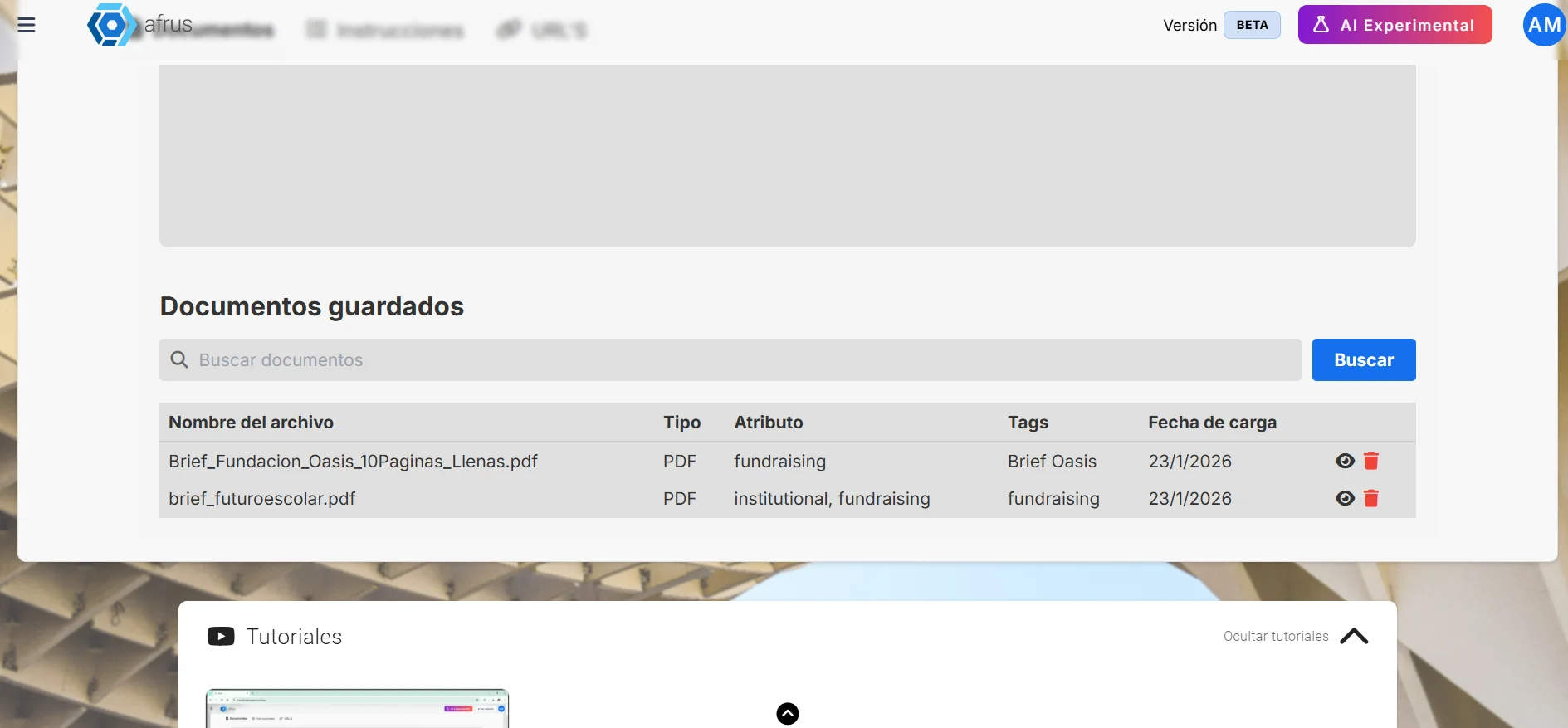
- Instrucciones: en la pestaña Instrucciones, abre el panel de cada tema para leer lo que escribiste.
- Páginas web: en la pestaña URL'S ves cada dirección guardada.
Para borrar algo, usa el icono de papelera de la fila.
¿Se puede deshacer? No. Al pulsar la papelera de un documento se borra de inmediato, sin pedir confirmación. Si te equivocas, tendrás que volver a subirlo.
Ten en cuenta: el botón "Buscar" de Documentos guardados hoy no filtra la lista. Para encontrar un documento, revisa la lista por nombre o fecha.
Preguntas frecuentes
¿Cuánto tarda la IA en usar un documento nuevo?
Lo puede usar apenas termina la carga.
¿Qué pasa si subo un documento sin elegir tema?
Sirve para todos los temas.
Última actualización: 2026-10-28
¿Necesitas ayuda? Habla con el equipo de afrus
En este artículo
✕
Tutoriales relacionados
AI
October 28, 2026
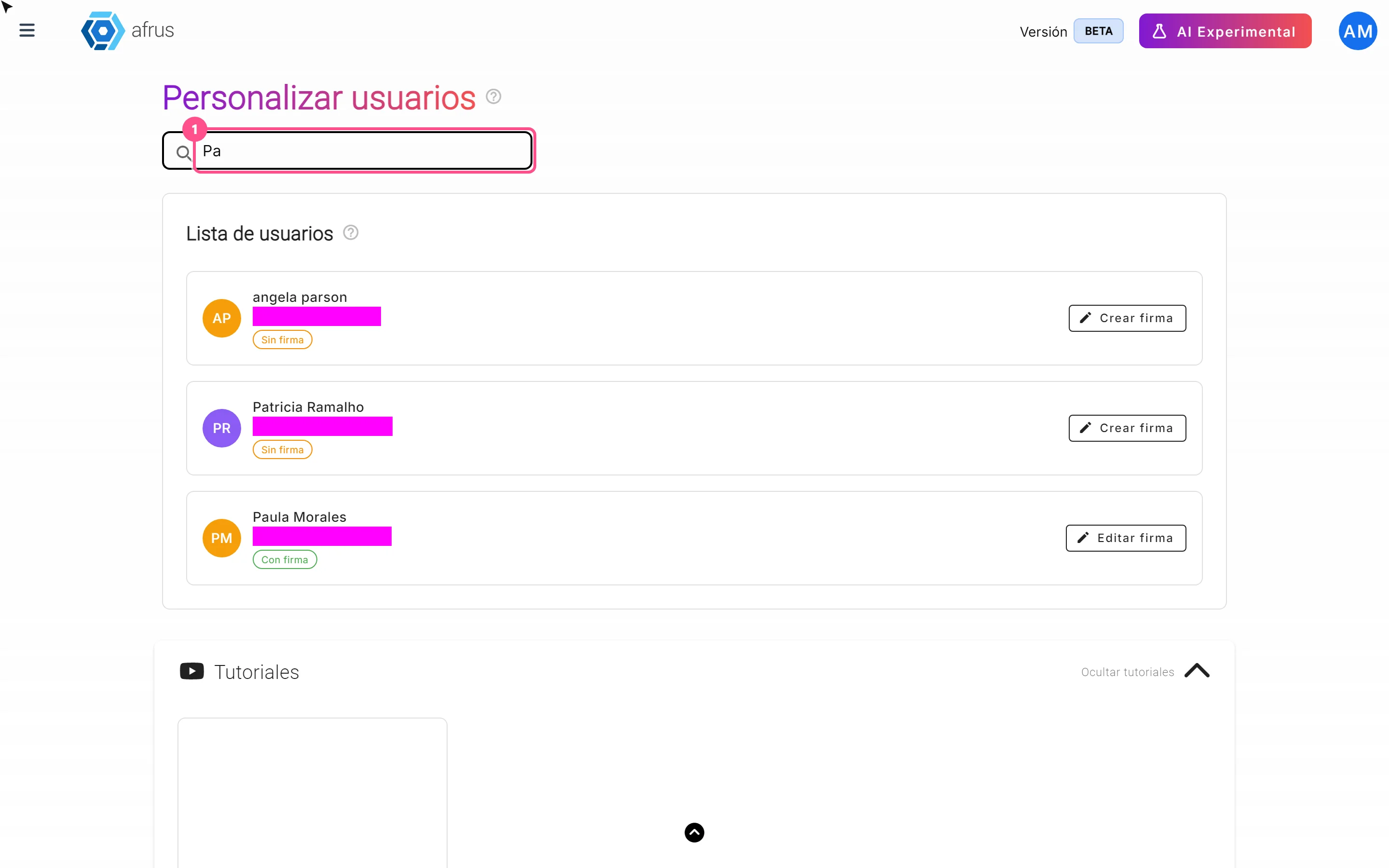
Guía de Firmas de usuarios
Guía completa de Firmas de usuarios: todos los pasos con sus imágenes y las preguntas frecuentes.
afrus.ai
AI
October 28, 2026
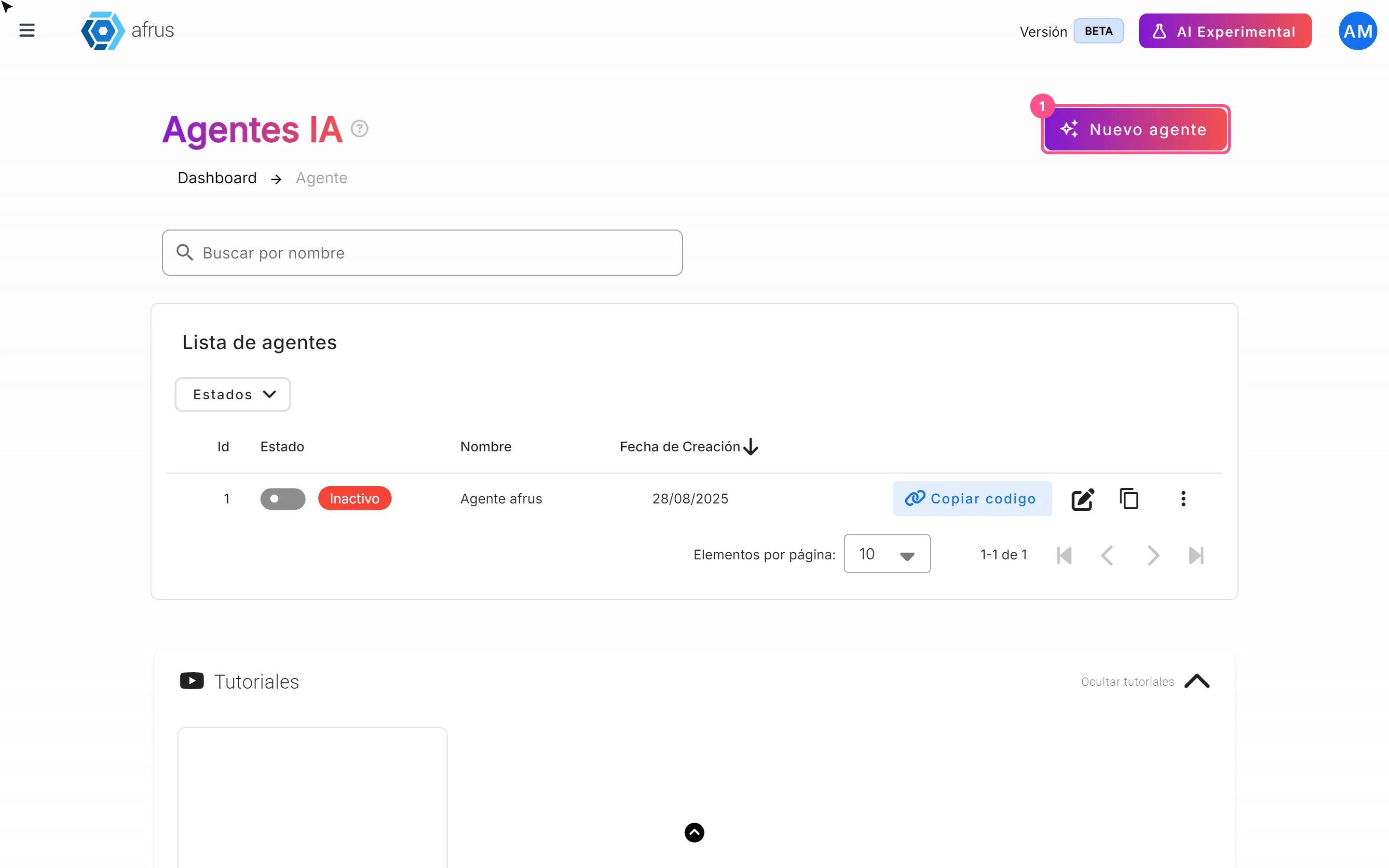
Guía de Agentes para la web
Guía completa de Agentes para la web: todos los pasos con sus imágenes y las preguntas frecuentes.
afrus.ai
AI
October 28, 2026
Guía de Blast de AI
Guía completa de Blast de AI: todos los pasos con sus imágenes y las preguntas frecuentes.
afrus.ai
AI
October 28, 2026
Guía de Chat con AI
Guía completa de Chat con AI: todos los pasos con sus imágenes y las preguntas frecuentes.
afrus.ai