🡠 Voltar


Guia de Monitor de interacciones
Tempo de leitura
4 min
Trackers
October 28, 2026
afrus.ai
Guia completo de Monitor de interacciones: todos os passos com suas imagens e as perguntas frequentes.
Neste artigo
Com este guia, você vai saber se a sua organização pode continuar enviando e-mails em massa sem risco de bloqueio, e qual envio está causando problemas.
Módulo: Trackers · Menu: Trackers > Monitor de interacciones (Monitor de interações) · Público: equipes de comunicação e e-mail marketing
Sobre os nomes de tela neste guia: botões, campos e menus estão escritos exatamente como aparecem na versão em espanhol do console, com a explicação em português quando ajuda.
O que é Monitor de interacciones
É um painel que mostra a saúde dos seus e-mails em massa (blasts). Ele diz quantos e-mails você enviou, quantos voltaram, quantos foram marcados como spam e se a sua conta de envio está em risco.
Um e-mail volta (bounce) quando não chega ao destino, por exemplo porque o endereço não existe. Uma reclamação (complaint) é quando a pessoa marca o seu e-mail como spam. Se houver muitas devoluções ou reclamações, a AFRUS pode limitar ou bloquear seus envios.
Este painel conta só os e-mails em massa. Não inclui os e-mails automáticos (autoresponders), os e-mails de transações nem os WhatsApp.
Para que serve
- Saber se você pode continuar enviando. Você vê se a conta está ativa, em alerta ou bloqueada.
- Cuidar da sua taxa de devoluções e reclamações. Você compara seus números com os limites da AFRUS.
- Encontrar o envio que causou problemas. Assim você sabe qual lista limpar.
Passo a passo
Que informação encontro ali e como analisá-la
Parte 1 — Confira o status da sua conta
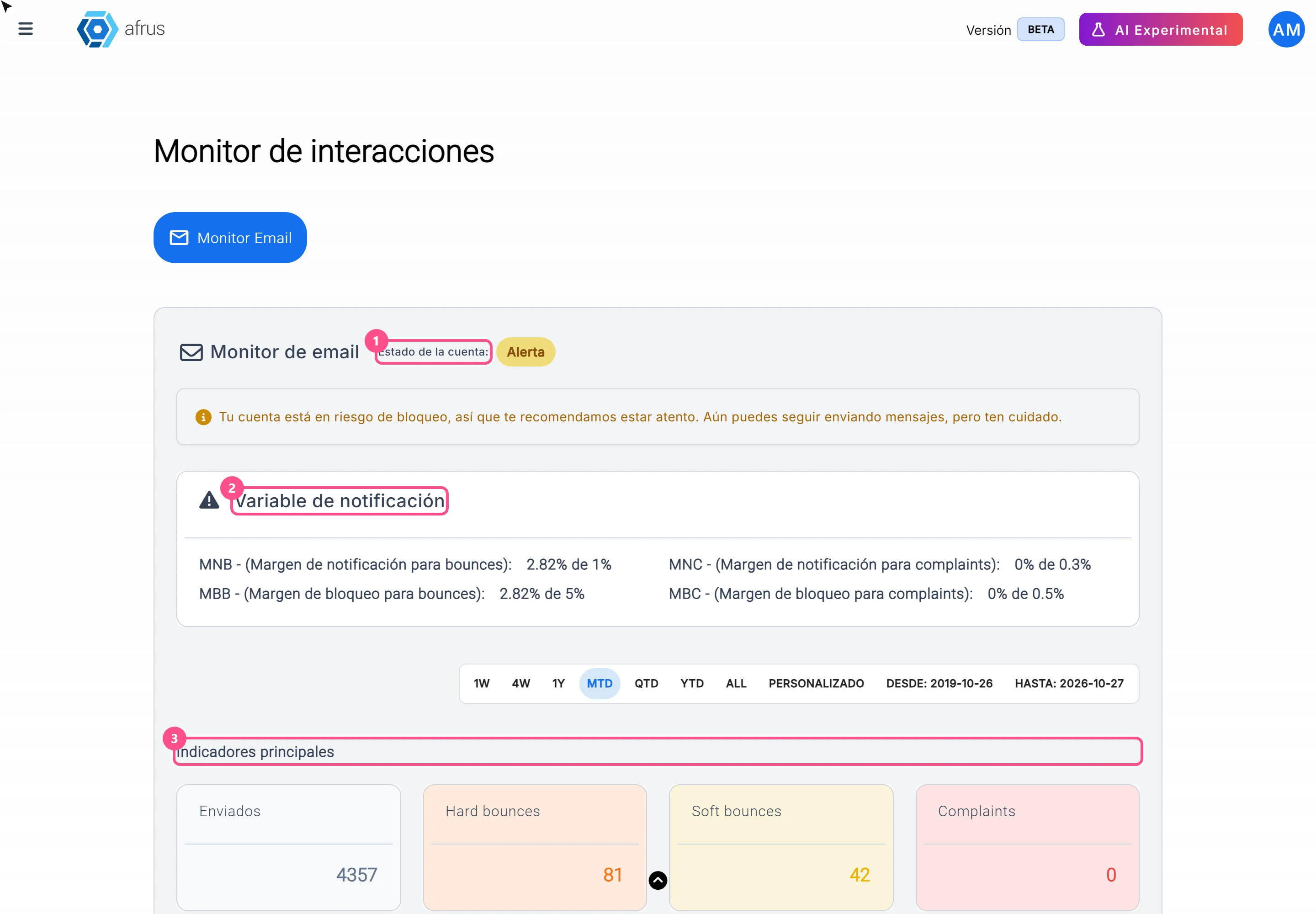
Abra o monitor. Acesse Trackers > Monitor de interacciones. A aba Monitor Email é aberta.
Veja o Estado de la cuenta (Status da conta). Você verá um destes rótulos:
| Rótulo | O que significa | O que fazer |
|---|---|---|
| Activa (Ativa) | Você pode enviar sem problema | Nada |
| Alerta | Suas devoluções ou reclamações passaram do primeiro limite. Você ainda pode enviar, mas a conta está em risco de bloqueio | Limpe suas listas antes do próximo envio |
| Bloqueada | Suas devoluções ou reclamações passaram do limite de bloqueio, ou a AFRUS bloqueou a conta. Você não pode enviar | Escreva para o suporte em support@afrus.app |
| Envío limitado (Envio limitado) | A conta estava bloqueada, mas a AFRUS liberou um número de envios para você | Limpe suas listas e envie só para grupos menores que o seu saldo de envios |
Importante: se a AFRUS bloqueou a sua conta, ela continua Bloqueada mesmo que seus números melhorem. Para desbloquear, escreva para o suporte.
Com Envío limitado, uma campanha com mais destinatários do que envios disponíveis não é enviada.
Parte 2 — Compare suas taxas com os limites
Veja a Variable de notificación (Variáveis de notificação). Ela mostra quatro linhas, cada uma com a sua taxa atual frente ao limite ("X% de Y%"):
- MNB e MBB: sua taxa de devoluções frente ao limite de alerta e ao de bloqueio.
- MNC e MBC: sua taxa de reclamações frente ao limite de alerta e ao de bloqueio.
A taxa de devoluções soma as devoluções permanentes (hard) e temporárias (soft).
Veja os Indicadores principales (Indicadores principais). Enviados, Hard bounces, Soft bounces e Complaints. Esses números contam todo o seu histórico de e-mails em massa.
Os limites só se aplicam a partir de 1.000 e-mails enviados. Se você tiver menos, verá: "El bloqueo de la cuenta solo se aplicará cuando se superen los 1000 envíos." (O bloqueio só será aplicado depois de 1.000 envios.)
Parte 3 — Encontre o envio que causa devoluções
Escolha as datas. Use a barra de datas para ver os envios de um período. Ao abrir, mostra todas as datas. As datas só mudam a tabela de envios; o status da conta e os indicadores sempre usam todo o histórico.
Veja a Lista de blast. Olhe Bounce Rate (%) (devoluções) e Complaint Rate (%) (reclamações) de cada envio. As cores ajudam:
- Verde: abaixo do limite de alerta.
- Amarelo: entre o limite de alerta e o de bloqueio.
- Vermelho: no limite de bloqueio ou acima.
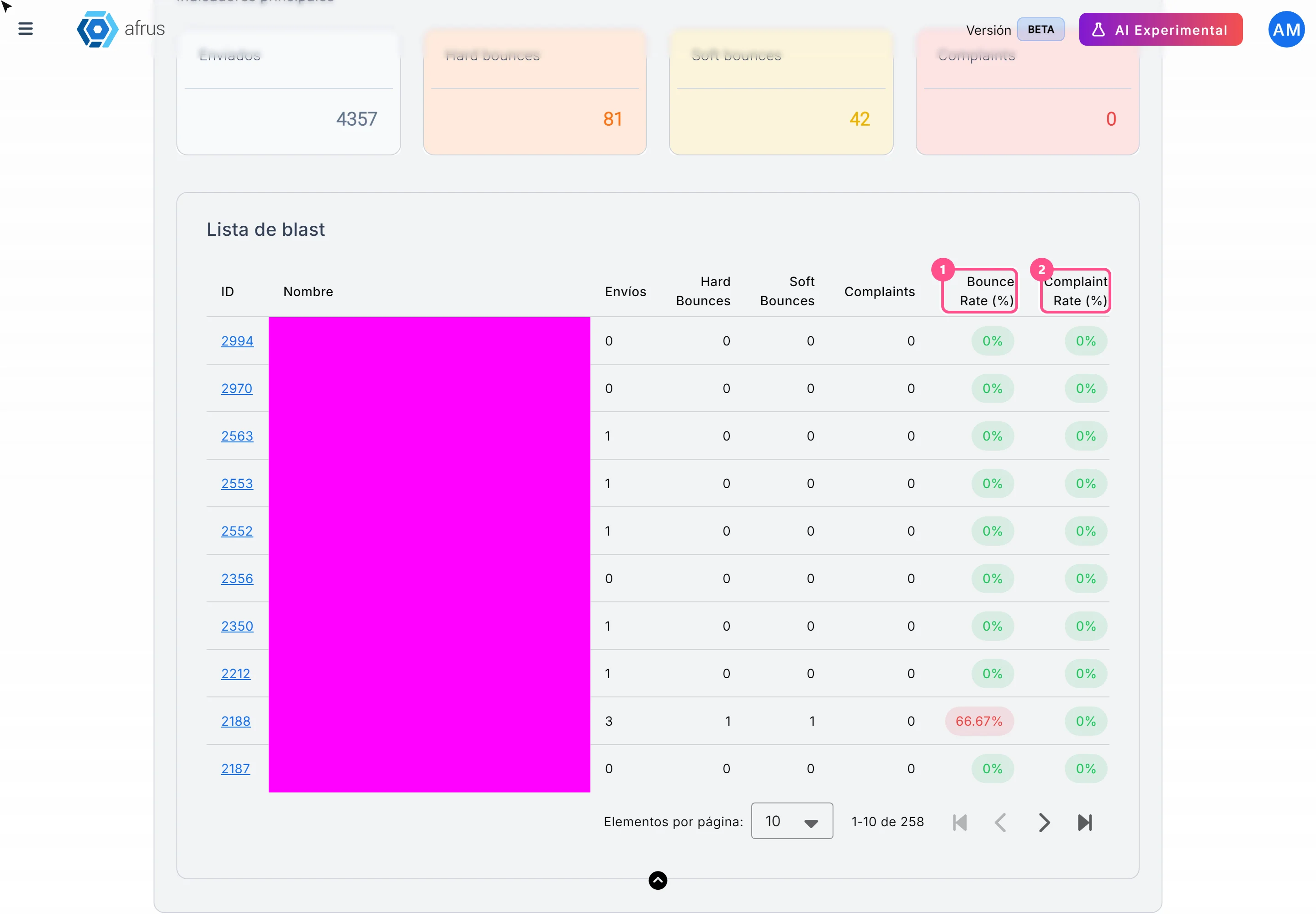
Abra o envio. Clique no ID para ver o detalhe. A tabela mostra 5 envios por página; você pode mudar para 10, 25 ou 50.
Perguntas frequentes
Minha conta está em Alerta. Posso enviar?
Sim, mas você está em risco de bloqueio. Antes do próximo envio, tire das suas listas os e-mails inválidos ou muito antigos.
Quais são os limites da AFRUS?
Você os vê na seção Variable de notificación, ao lado da sua taxa atual. São os mesmos para todas as organizações.
Última atualização: 2026-10-27
Precisa de ajuda? Fale com a equipe da afrus
Neste artigo
✕
Tutoriais relacionados
Trackers
October 28, 2026
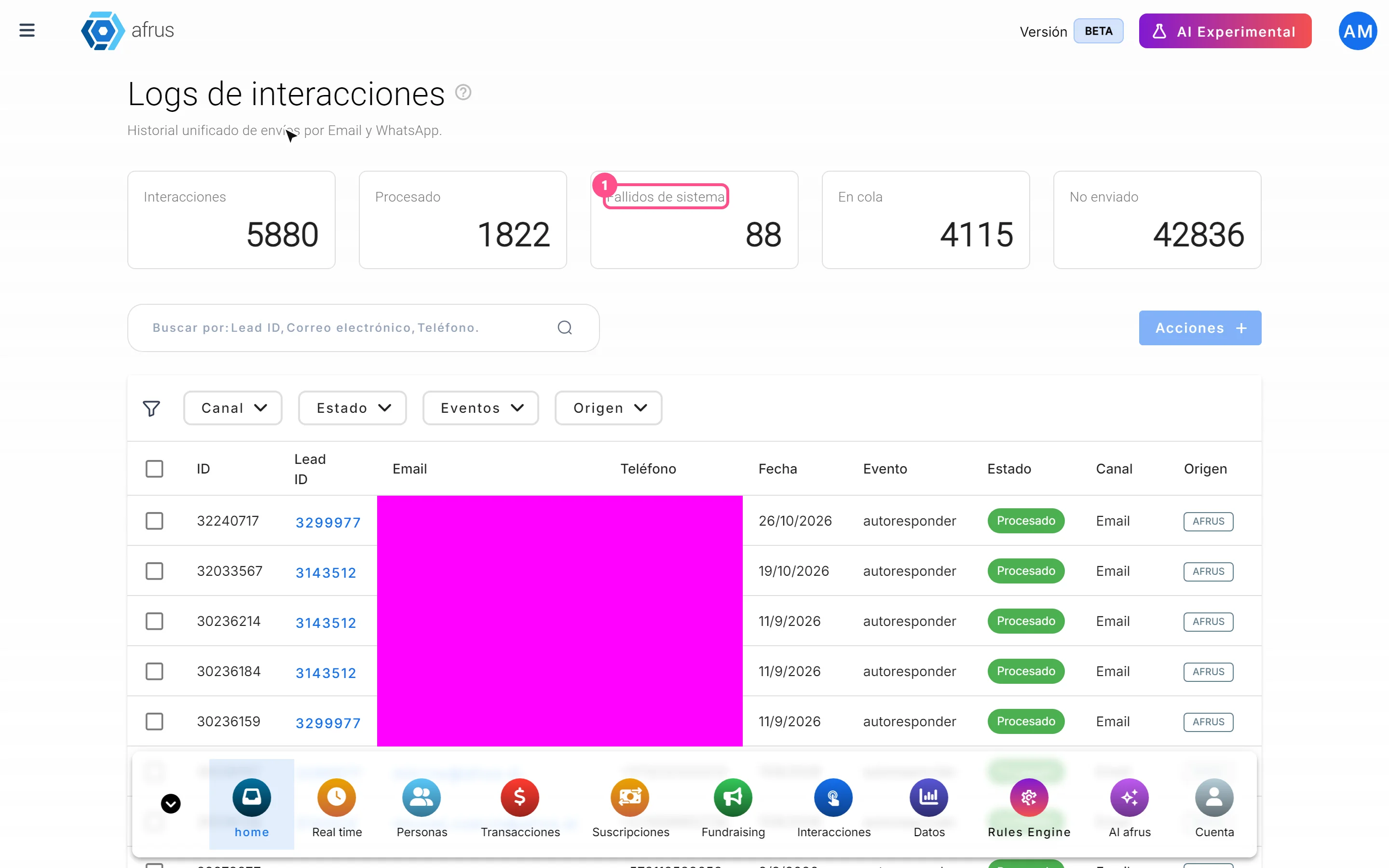
Guia de Logs de interacciones
Guia completo de Logs de interacciones: todos os passos com suas imagens e as perguntas frequentes.
afrus.ai

Trackers
October 28, 2026
Guia de Procesos en ejecucion
Guia completo de Procesos en ejecucion: todos os passos com suas imagens e as perguntas frequentes.
afrus.ai
Trackers
October 28, 2026
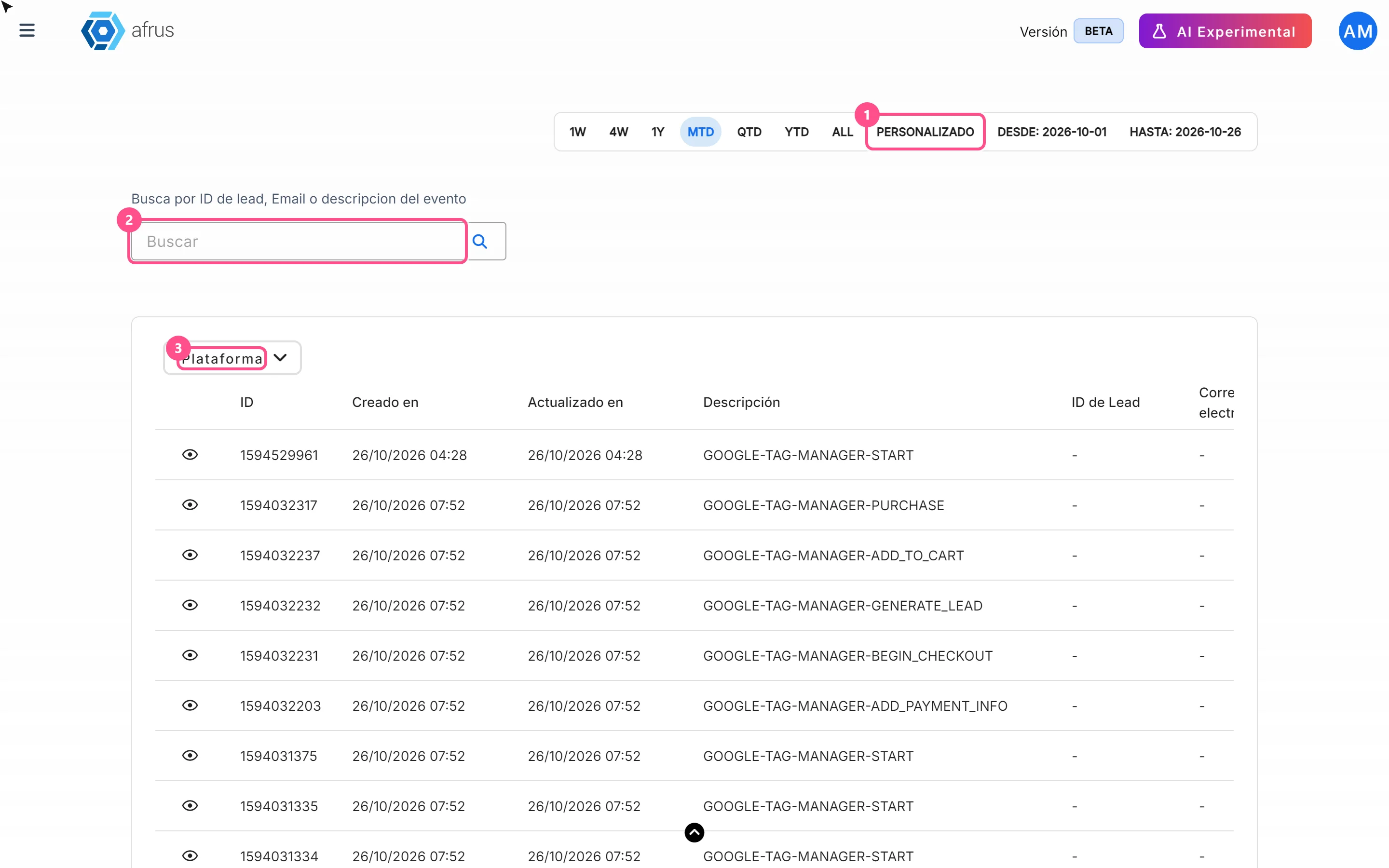
Guia de Logs de analytics
Guia completo de Logs de analytics: todos os passos com suas imagens e as perguntas frequentes.
afrus.ai
Trackers
October 27, 2026
O que é Logs de interacciones
Aprenda o que é Logs de interacciones: o histórico de cada e-mail e WhatsApp que a AFRUS preparou para uma pessoa.
afrus.ai