🡠 Voltar


Guia de Procesos en ejecucion
Tempo de leitura
4 min
Trackers
October 28, 2026
afrus.ai
Guia completo de Procesos en ejecucion: todos os passos com suas imagens e as perguntas frequentes.
Neste artigo
Com este guia, você vai saber se uma ação que fez sobre muitas pessoas de uma vez (por exemplo, colocar uma etiqueta ou excluí-las) já terminou.
Módulo: Trackers · Menu: Trackers > Procesos en ejecucion (Processos em execução) · Público: equipes de captação, dados e comunicação
Sobre os nomes de tela neste guia: botões, campos e menus estão escritos exatamente como aparecem na versão em espanhol do console, com a explicação em português quando ajuda.
O que é Procesos en ejecucion
É uma lista das ações que você fez sobre um grupo grande de pessoas, com o andamento de cada uma.
Quando você faz algo com muitas pessoas de uma vez, a AFRUS não faz tudo em um segundo: ela vai pessoa por pessoa, em segundo plano, enquanto você continua trabalhando. Esta tela mostra em que ponto está cada uma dessas ações.
Aparecem aqui quatro ações:
- Colocar uma etiqueta em um grupo de pessoas.
- Excluir um grupo de pessoas.
- Mudar a permissão de comunicação (opt-in) de um grupo.
- Inscrever um grupo de pessoas em um fluxo de trabalho.
Importações, downloads e envios de e-mail não aparecem aqui.
Para que serve
- Saber se uma ação já terminou. Por exemplo, antes de enviar um e-mail para as pessoas que você acabou de etiquetar.
- Ver quanto falta. Você compara quantas pessoas o grupo tinha com quantas já foram processadas.
- Saber quem fez cada ação e quando. Útil quando várias pessoas da sua equipe trabalham com a mesma base.
Passo a passo
Que informação encontro ali e como analisá-la
Abra a tela. Acesse Trackers > Procesos en ejecucion. Você também chega pelo botão "Ver procesos" (Ver processos) de Personas, Transacciones, Suscripciones, Segmentos e Data > Tags.
Encontre seu processo. Para ver só os processos de uma pessoa da sua equipe, digite o e-mail dela em Buscar por email e pressione Enter ou a lupa.
Veja os mais recentes primeiro. A lista começa pelos processos mais antigos. Clique no título da coluna ID ou Creado en (Criado em) para ver os mais novos primeiro.
Confira o andamento. Compare Total de leads (quantas pessoas o grupo tinha) com Total de leads procesados (quantas já foram processadas). Quando termina, a coluna Finalizado mostra "Sí" (Sim); enquanto isso, mostra "No" (Não).
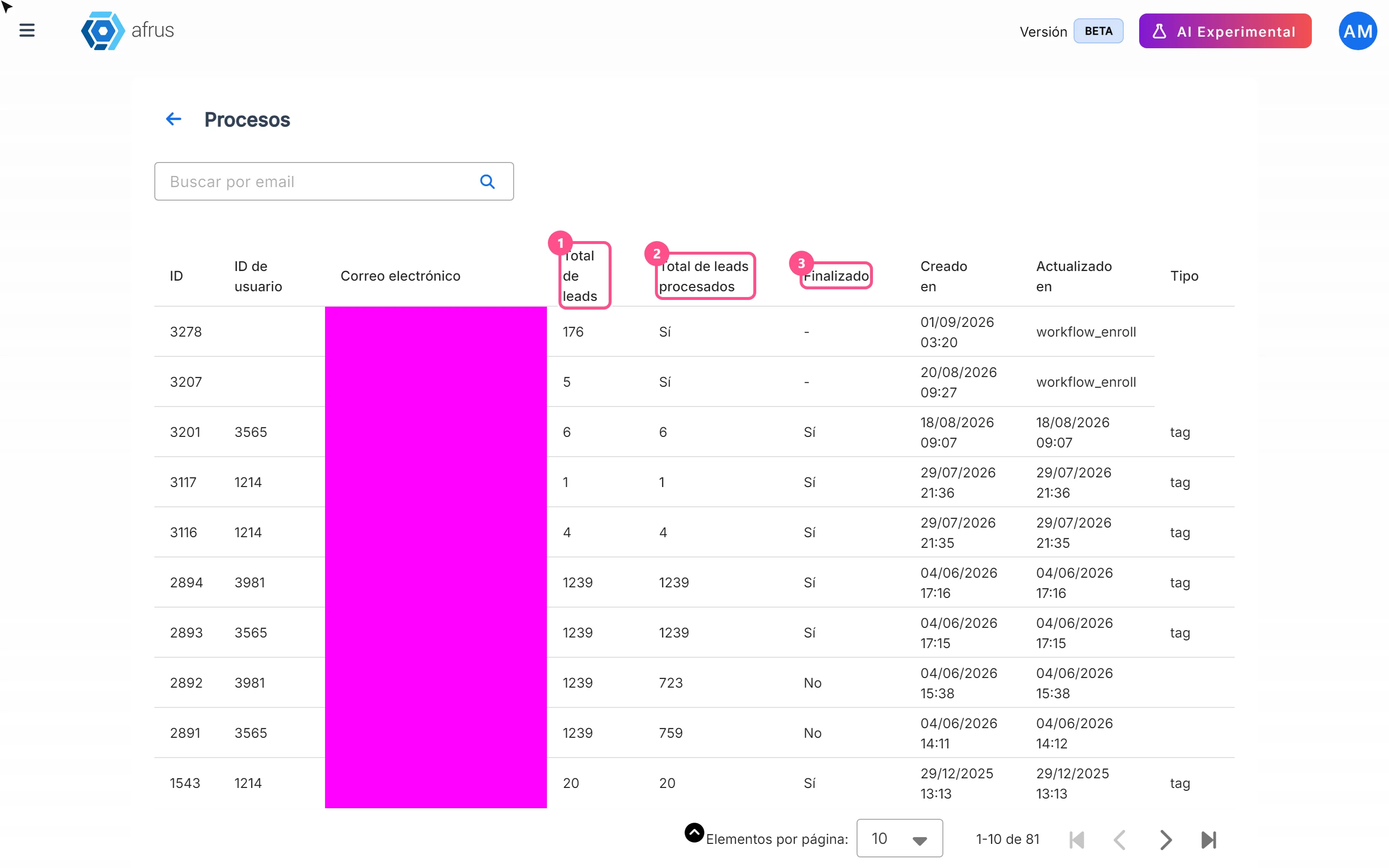
Recarregue para ver mudanças. A tela não se atualiza sozinha. Recarregue a página para ver o andamento.
As colunas da tabela:
| Coluna | O que mostra |
|---|---|
| ID | O número do processo. Anote se precisar falar com o suporte |
| ID de usuario e Correo electrónico (ID do usuário e e-mail) | Quem da sua equipe fez a ação |
| Total de leads | Quantas pessoas o grupo tinha |
| Total de leads procesados | Quantas pessoas já foram processadas |
| Finalizado | "Sí" se terminou, "No" se ainda está em andamento |
| Creado en | Quando foi iniciado |
| Actualizado en (Atualizado em) | A última vez que avançou |
| Tipo | Qual ação é (veja a tabela abaixo) |
A coluna Tipo mostra um nome em inglês:
| Tipo | Qual ação |
|---|---|
tag |
Colocar uma etiqueta em um grupo |
delete |
Excluir um grupo de pessoas |
opt-in |
Mudar a permissão de comunicação de um grupo |
workflow_enroll |
Inscrever um grupo em um fluxo de trabalho |
Dica: se o horário de Actualizado en não muda por muito tempo, o processo parou.
Quando termina de colocar uma etiqueta, a AFRUS também deixa um aviso nas suas notificações, em inglês: "Tag Leads Process for tag: '…' finished".
O que fazer se um processo não termina
Se, depois de recarregar, Finalizado continua em "No" e Total de leads procesados não avança, o processo parou. Esta tela não tem botão para tentar de novo.
- Se era uma etiqueta: coloque-a de novo no mesmo grupo. Quem já tem a etiqueta não fica duplicado.
- Se era uma exclusão, uma mudança de permissão ou uma inscrição em fluxo: anote o ID do processo e fale com o suporte da AFRUS.
Perguntas frequentes
A tela se atualiza sozinha?
Não. Recarregue para ver o andamento.
Por que não vejo minha importação aqui?
Porque as importações não aparecem nesta tela. Esta lista mostra só etiquetas, exclusões, mudanças de permissão e inscrições em fluxos.
Última atualização: 2026-10-27
Precisa de ajuda? Fale com a equipe da afrus
Neste artigo
✕
Tutoriais relacionados
Trackers
October 28, 2026
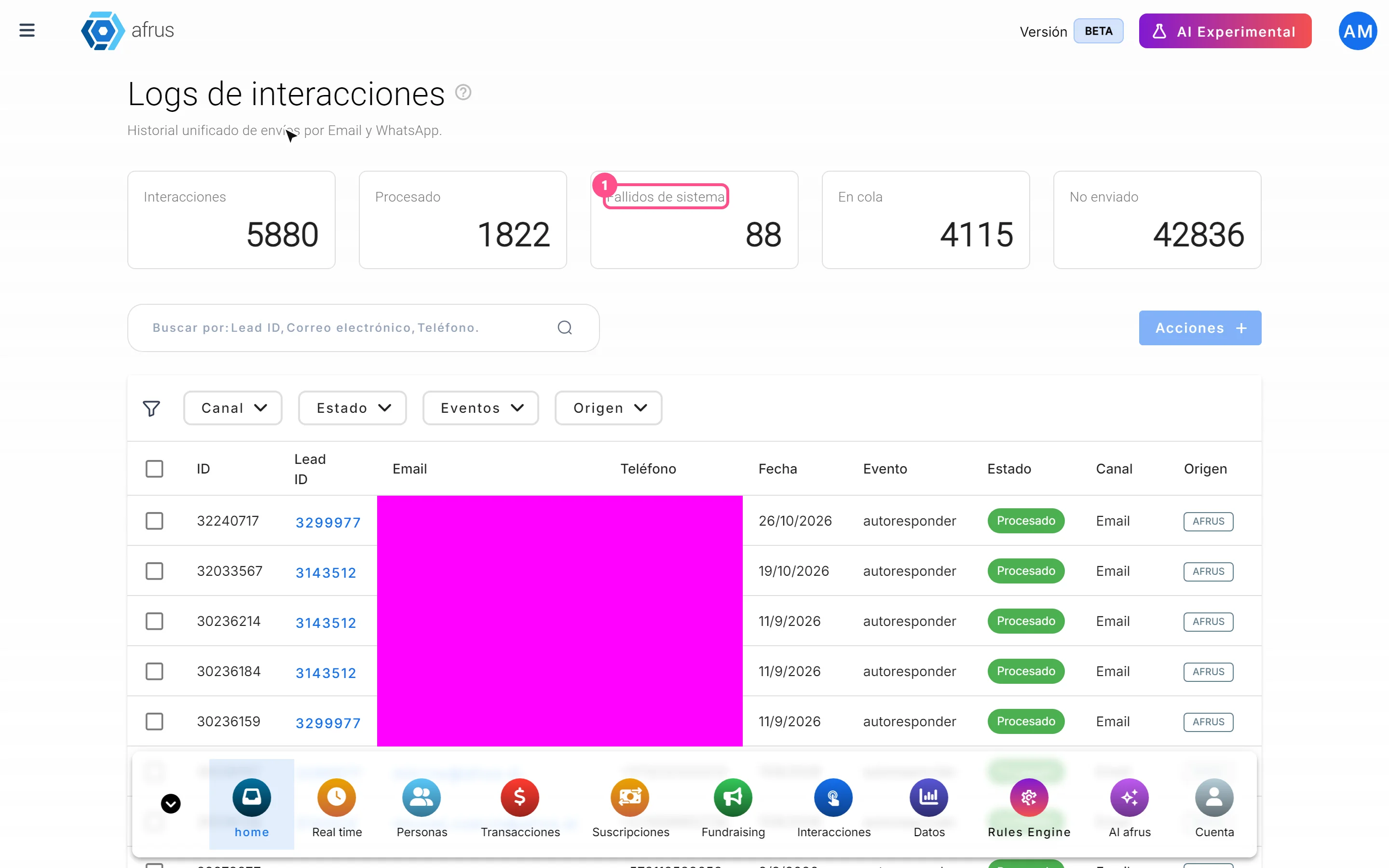
Guia de Logs de interacciones
Guia completo de Logs de interacciones: todos os passos com suas imagens e as perguntas frequentes.
afrus.ai
Trackers
October 28, 2026
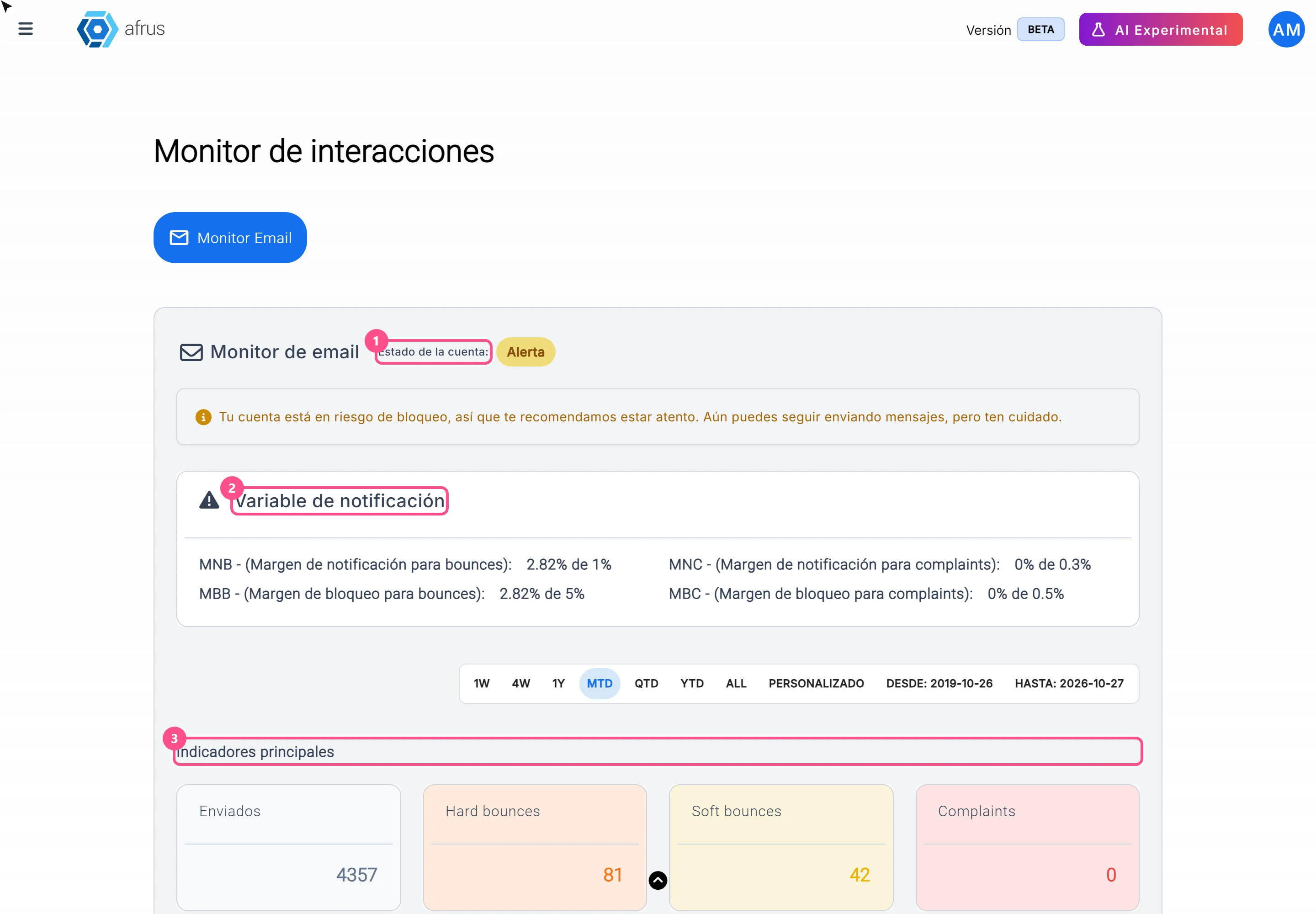
Guia de Monitor de interacciones
Guia completo de Monitor de interacciones: todos os passos com suas imagens e as perguntas frequentes.
afrus.ai
Trackers
October 28, 2026
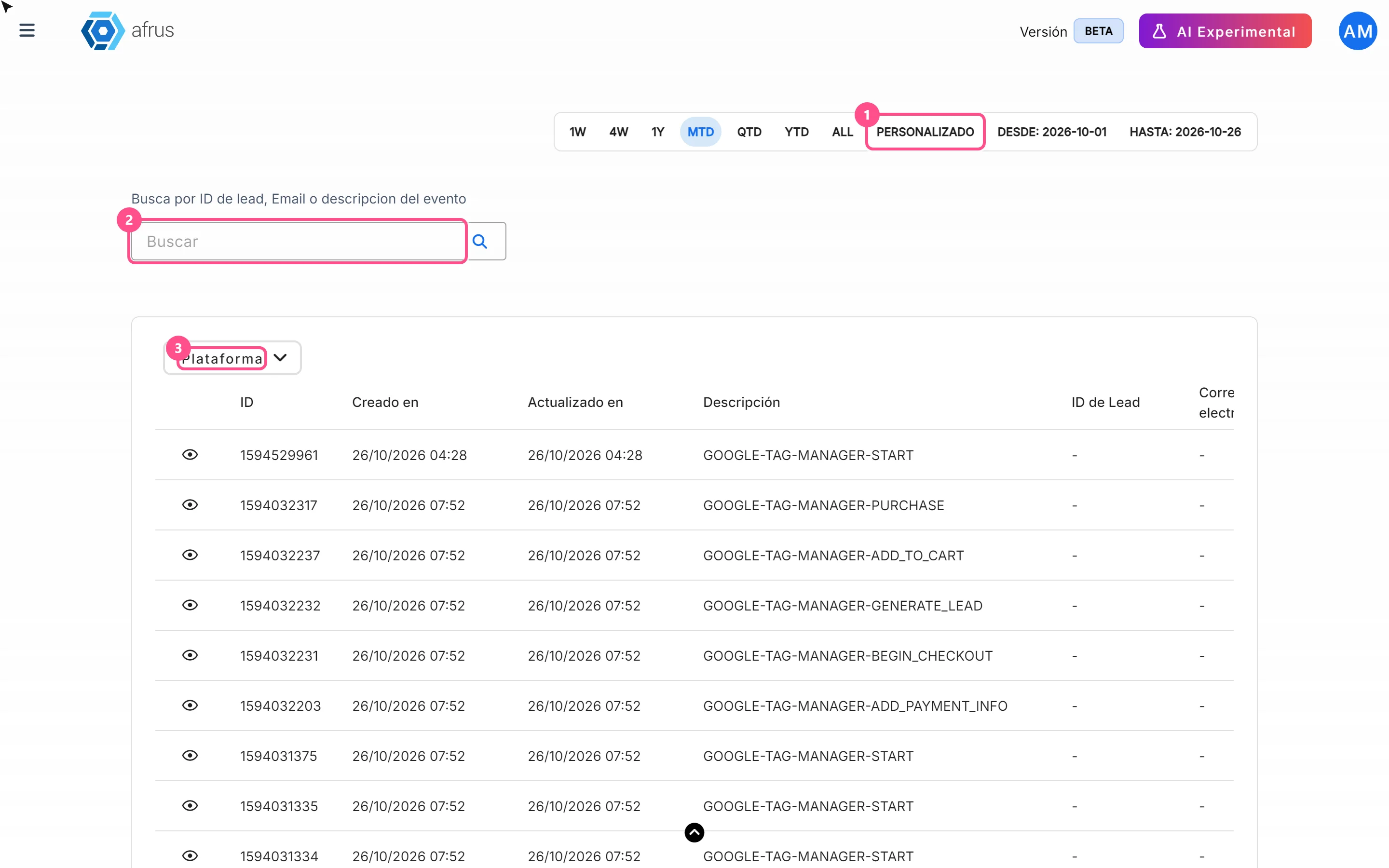
Guia de Logs de analytics
Guia completo de Logs de analytics: todos os passos com suas imagens e as perguntas frequentes.
afrus.ai
Trackers
October 27, 2026
O que é Logs de interacciones
Aprenda o que é Logs de interacciones: o histórico de cada e-mail e WhatsApp que a AFRUS preparou para uma pessoa.
afrus.ai