🡠 Voltar


Guia de Modelos de e-mail com IA
Tempo de leitura
3 min
IA
October 28, 2026
afrus.ai
Guia completo de Modelos de e-mail com IA: todos os passos com suas imagens e as perguntas frequentes.
Neste artigo
Com este guia, você vai poder escolher o visual dos e-mails escritos pela IA e criar seus próprios modelos.
Módulo: AI · Menu: AI > Plantillas AI Email (Modelos de e-mail com IA) · Público: equipes de comunicação e design
Sobre os nomes de tela neste guia: botões, campos e menus estão escritos exatamente como aparecem na versão em espanhol do console, com a explicação em português quando ajuda.
O que é
Os modelos de e-mail com IA são os layouts que a IA usa para montar seus e-mails automáticos. A IA escreve os textos e o modelo define o visual.
Há dois tipos:
- Global: modelos preparados pela AFRUS. Você pode ativá-los ou desativá-los.
- Propia (Próprio): modelos que sua organização cria. Você pode editá-los, duplicá-los ou excluí-los.
Para que serve
- Dar o seu estilo aos e-mails com IA. Quando um e-mail com IA usa layout de modelo (no Blast de AI e nos autoresponders com IA), a AFRUS escolhe ao acaso um dos seus modelos ativos e a IA preenche os textos.
- Decidir quais layouts são usados. Só são usados os modelos ativos: os seus em Habilitado e os da AFRUS que você não desativou.
- Nunca ficar sem layout. Se nenhum estiver ativo, a AFRUS usa um layout padrão.
Passo a passo
Como usar
Ativar ou desativar um modelo
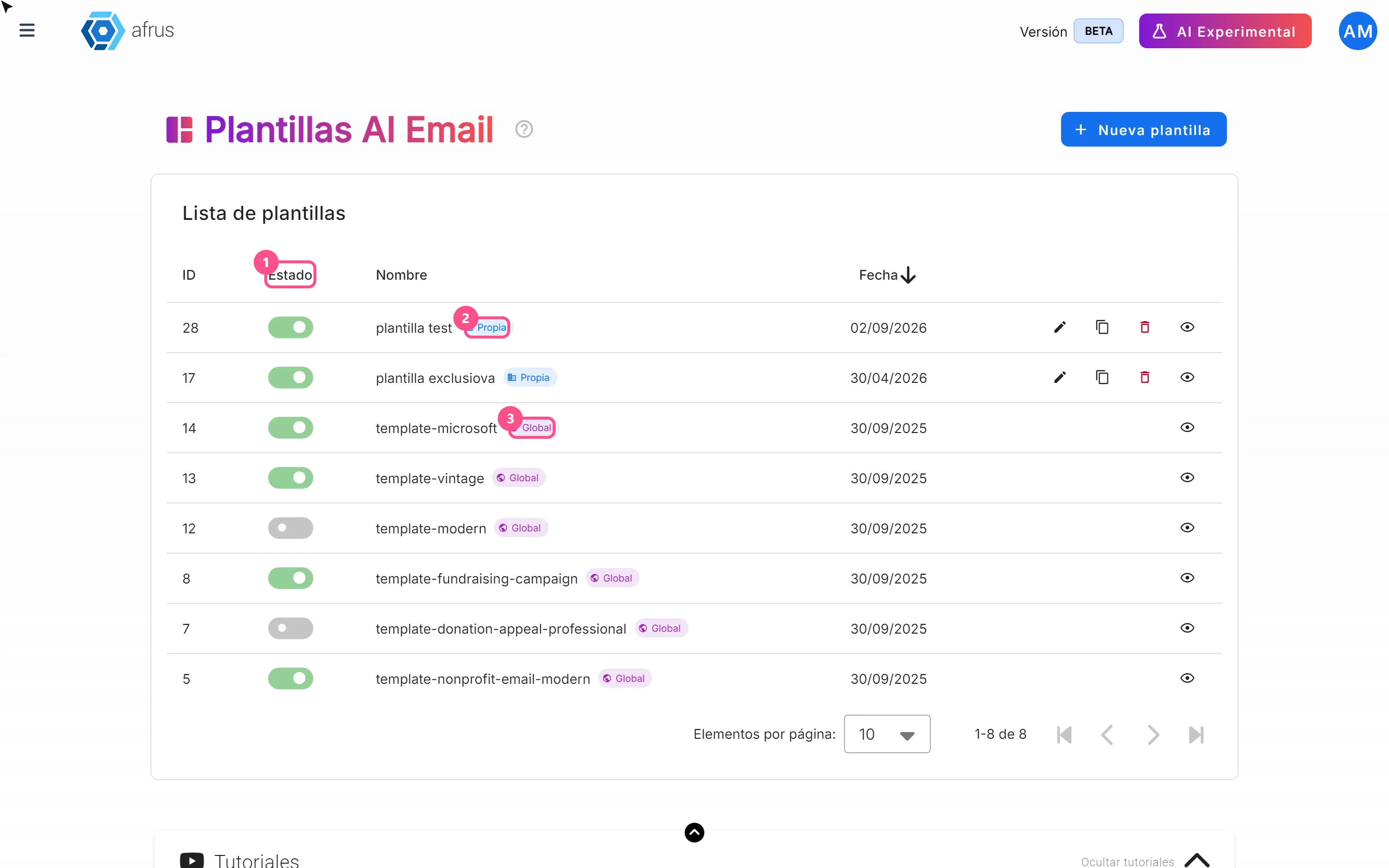
Abra os modelos. Acesse AI > Plantillas AI Email. Você verá a lista com Estado (Status), Nombre (Nome), Fecha (Data) e se é Propia ou Global.
Use a chave. Na coluna Estado, ligue para que a IA possa usar esse modelo ou desligue para que não use. Você verá "Plantilla activada correctamente" ou "Plantilla desactivada correctamente" (modelo ativado / desativado).
Nos modelos da AFRUS (Global), ativar ou desativar é a única coisa que você pode fazer, e a mudança só afeta a sua organização.
Criar seu próprio modelo
Comece um modelo novo. Clique em "Nueva plantilla" (Novo modelo).
Dê um nome. Em Información general (Informações gerais), digite o Nombre (obrigatório) e, se quiser, uma Descripción (descrição). Em Estado, escolha Habilitado se quiser que seja usado já, ou Borrador (Rascunho) se ainda estiver preparando.

Monte o e-mail. Em Diseño del email (Layout do e-mail), clique em "Abrir editor visual" e monte seu layout.
Adicione os espaços que a IA preenche. Clique no botão Merge tags: abre a janela Merge Tags de Email. Clique no que você precisa para copiá-lo e cole no seu design. São os espaços onde a IA vai colocar o título, os parágrafos, o botão, a imagem principal, seu logo ou suas redes. Quatro são obrigatórios: o título, o texto do botão, o link do botão e o link para cancelar a inscrição. Se faltar algum, você verá "Tu plantilla debe incluir los siguientes merge tags obligatorios:" (Seu modelo deve incluir estes merge tags obrigatórios) com a lista dos que faltam.

Salve o layout no editor.
Salve o modelo. Clique em "Guardar" (Salvar).
Importante: salve primeiro o layout no editor e depois o modelo. Se você clicar em "Guardar" sem ter salvado o layout, o modelo não é criado e nenhum aviso aparece. Se ele não estiver na lista, abra o editor de novo, salve o layout e salve outra vez.
Para ver como ficou: use "Previsualizar" (Pré-visualizar). Abre em outra aba, na visualização de celular ou de computador.
Outras ações nos seus modelos
Nos modelos Propia, você pode:
- Editar diseño (Editar layout).
- Duplicar plantilla (Duplicar modelo): cria uma cópia com o mesmo nome e a palavra "copy".
- Eliminar plantilla (Excluir modelo).
Dá para desfazer? Não. Um modelo excluído não pode ser recuperado. Se você só quer que a IA pare de usá-lo, desligue a chave Estado.
Perguntas frequentes
Preciso ter a IA ativada para usar esta tela?
Sim.
Existe um limite de modelos que posso criar?
Não.
Última atualização: 2026-10-27
Precisa de ajuda? Fale com a equipe da afrus
Neste artigo
✕
Tutoriais relacionados
IA
October 28, 2026
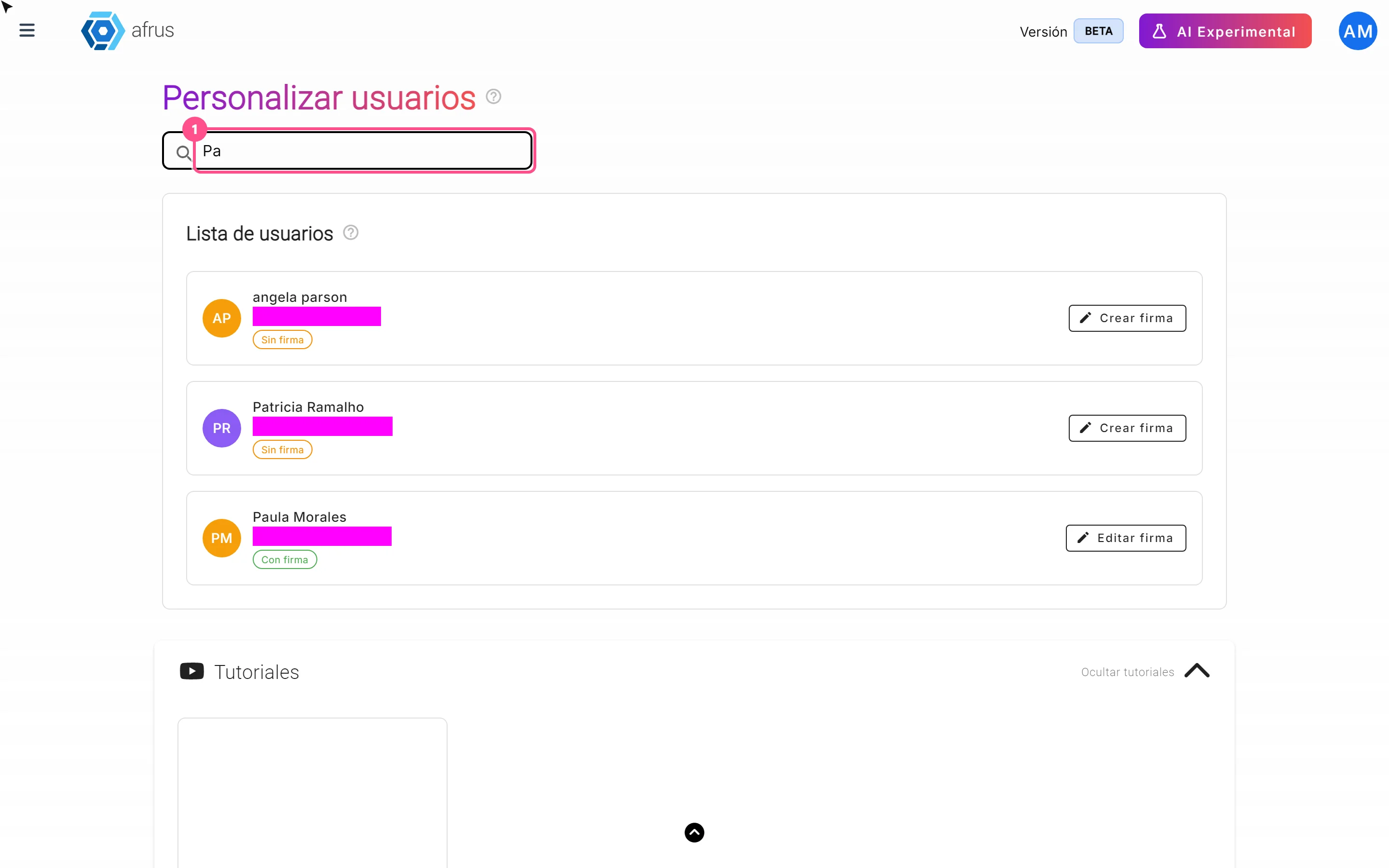
Guia de Assinaturas de usuários
Guia completo de Assinaturas de usuários: todos os passos com suas imagens e as perguntas frequentes.
afrus.ai
IA
October 28, 2026
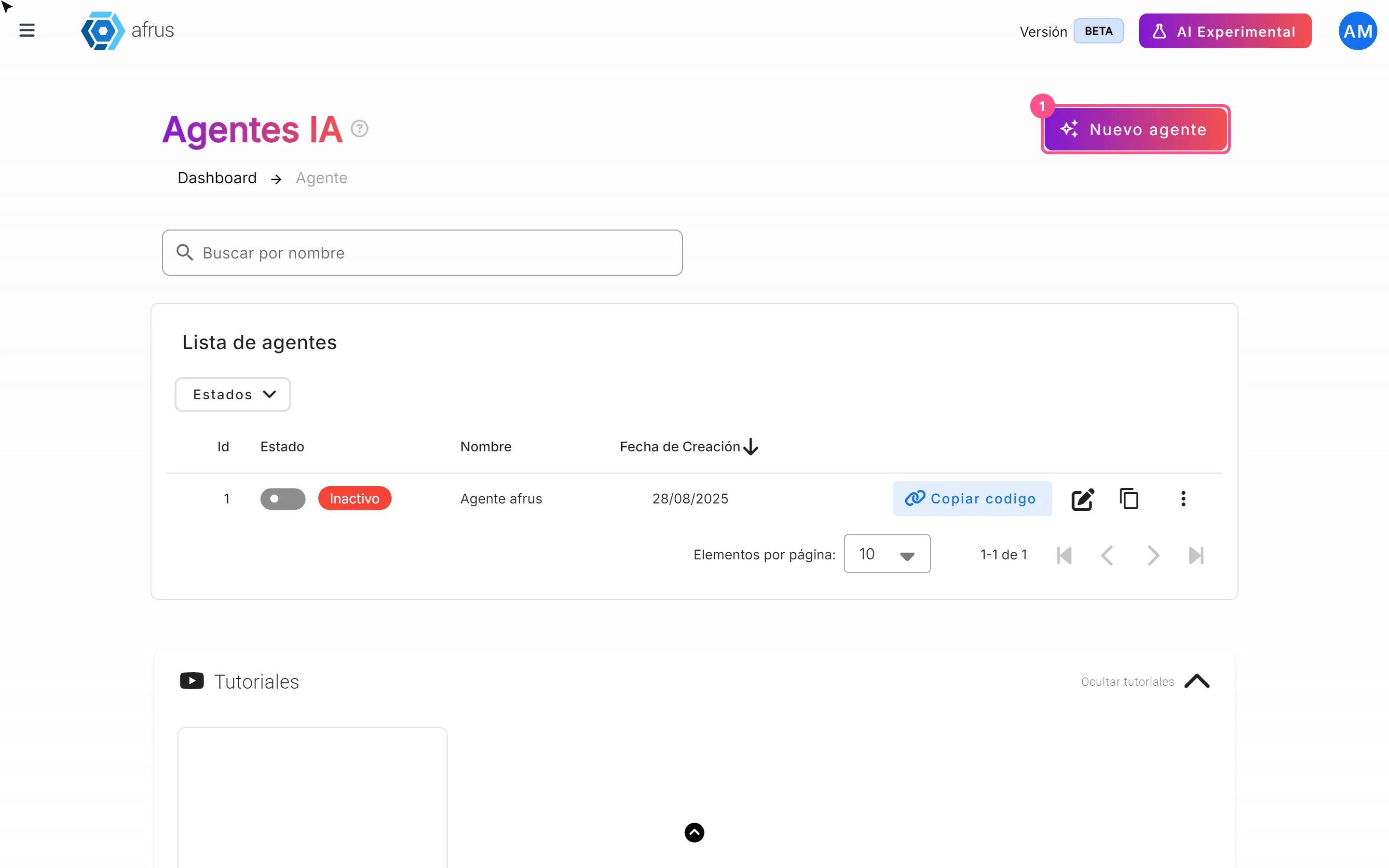
Guia de Agentes para o site (Agentes para la web)
Guia completo de Agentes para o site (Agentes para la web): todos os passos com suas imagens e as perguntas frequentes.
afrus.ai
IA
October 28, 2026
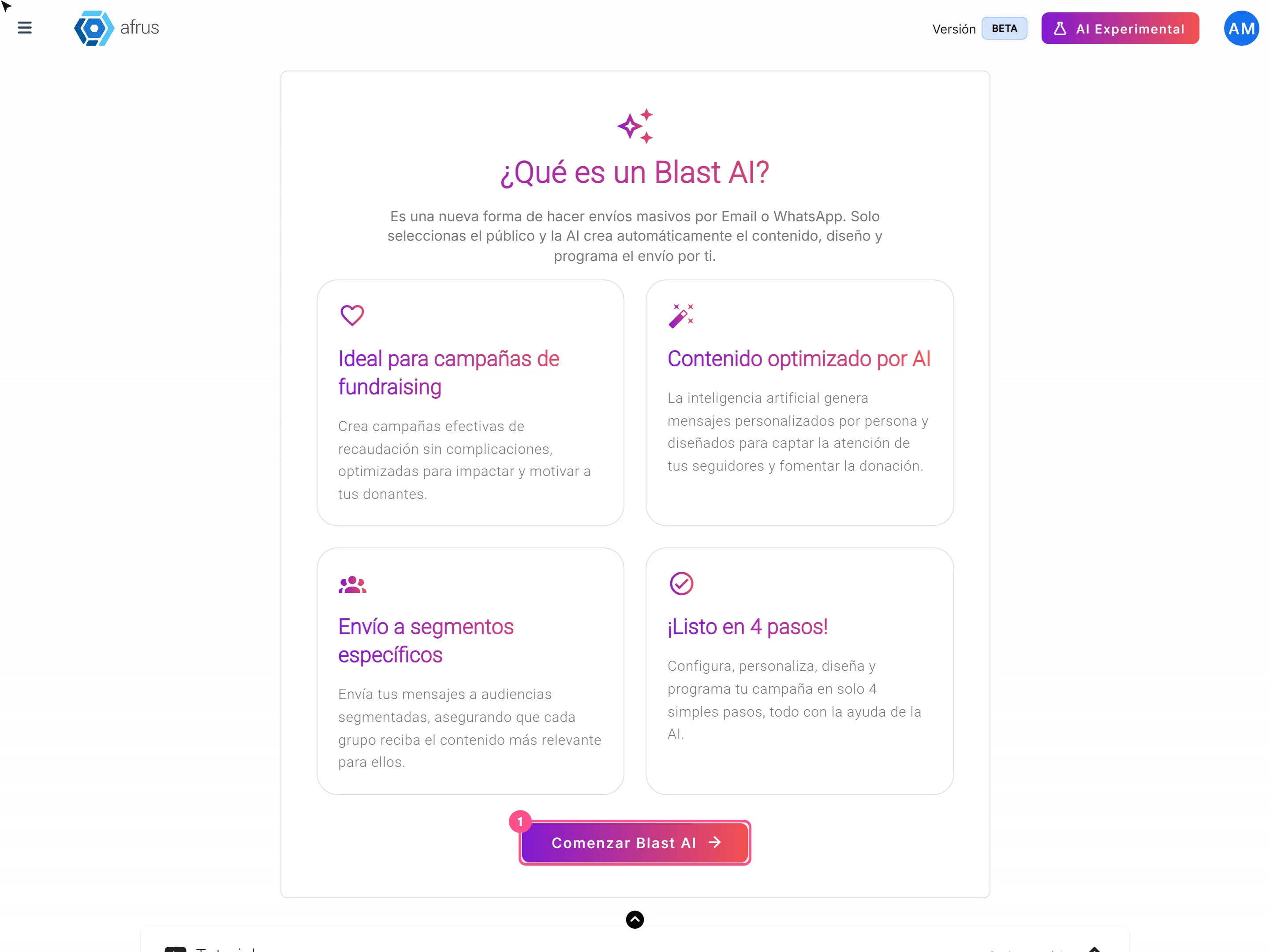
Guia do Blast de IA (Blast de AI)
Guia completo de Guia do Blast de IA (Blast de AI): todos os passos com suas imagens e as perguntas frequentes.
afrus.ai
IA
October 28, 2026
Guia do Chat com IA (Chat con AI)
Guia completo de Guia do Chat com IA (Chat con AI): todos os passos com suas imagens e as perguntas frequentes.
afrus.ai