🡠 Volver


Guía de Plantillas AI Email
Tiempo de lectura
3 min
AI
October 28, 2026
afrus.ai
Guía completa de Plantillas AI Email: todos los pasos con sus imágenes y las preguntas frecuentes.
En este artículo
Con esta guía vas a poder elegir el diseño de los correos que escribe la IA y crear tus propios diseños.
Módulo: AI · Menú: AI > Plantillas AI Email · Audiencia: equipos de comunicaciones y diseño
Qué es
Las Plantillas AI Email son los diseños que usa la IA para armar tus correos automáticos. La IA escribe los textos y la plantilla define cómo se ven.
Hay dos tipos:
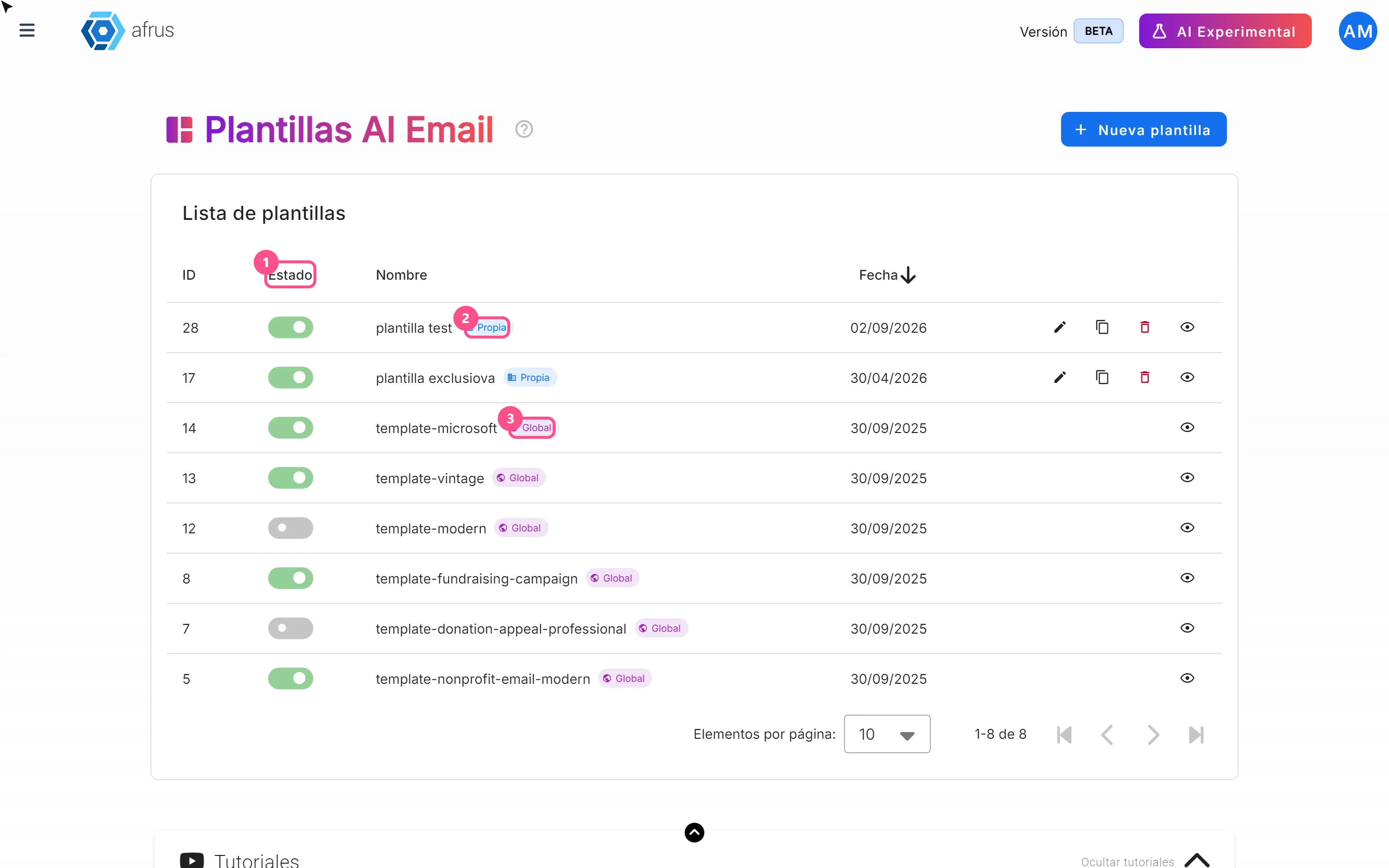
- Global: plantillas que prepara AFRUS. Puedes activarlas o desactivarlas.
- Propia: plantillas que crea tu organización. Puedes editarlas, duplicarlas o eliminarlas.
Para qué sirven
- Darle tu estilo a los correos con IA. Cuando un correo con IA usa diseño de plantilla (en Blast de AI y en autoresponders con IA), AFRUS elige al azar una de tus plantillas activas y la IA rellena los textos.
- Decidir qué diseños se usan. Solo se usan las plantillas activas: tus plantillas en Habilitado y las de AFRUS que no desactivaste.
- No quedarte sin diseño. Si no hay ninguna activa, AFRUS usa un diseño estándar.
Paso a paso
Cómo se usa
Activar o desactivar una plantilla
Abre las plantillas. Ve a AI > Plantillas AI Email. Verás la lista con el Estado, el Nombre, la Fecha y si es Propia o Global.
Usa el interruptor. En la columna Estado, enciéndelo para que la IA pueda usar esa plantilla o apágalo para que no la use. Verás "Plantilla activada correctamente" o "Plantilla desactivada correctamente".
En las plantillas de AFRUS (Global), activar o desactivar es lo único que puedes hacer, y el cambio solo afecta a tu organización.
Crear tu propia plantilla
Empieza una plantilla nueva. Haz clic en "Nueva plantilla".
Ponle nombre. En Información general, escribe el Nombre (obligatorio) y, si quieres, una Descripción. En Estado, elige Habilitado si quieres que se use ya, o Borrador si todavía la estás preparando.

Diseña el correo. En Diseño del email, haz clic en "Abrir editor visual" y arma tu diseño.
Agrega los espacios que rellena la IA. Haz clic en el botón Merge tags: se abre la ventana Merge Tags de Email. Haz clic en el que necesites para copiarlo y pégalo en tu diseño. Son los espacios donde la IA pondrá el título, los párrafos, el botón, la imagen principal, tu logo o tus redes. Hay cuatro que son obligatorios: el título, el texto del botón, el enlace del botón y el enlace para darse de baja. Si falta alguno, verás "Tu plantilla debe incluir los siguientes merge tags obligatorios:" con la lista de los que faltan.

Guarda el diseño en el editor.
Guarda la plantilla. Haz clic en "Guardar".
Importante: guarda primero el diseño en el editor y después la plantilla. Si haces clic en "Guardar" sin haber guardado el diseño, la plantilla no se crea y no aparece ningún aviso. Si no la ves en la lista, vuelve a abrir el editor, guarda el diseño y guarda otra vez.
Para ver cómo queda: usa "Previsualizar". Se abre en otra pestaña, en vista de celular o de computadora.
Otras acciones en tus plantillas
En las plantillas Propia puedes:
- Editar diseño.
- Duplicar plantilla: crea una copia con el mismo nombre y la palabra "copy".
- Eliminar plantilla.
¿Se puede deshacer? No. Una plantilla eliminada no se puede recuperar. Si solo quieres que la IA deje de usarla, apaga su interruptor de Estado.
Preguntas frecuentes
¿Tengo que tener la IA activada para usar esta pantalla?
Sí.
¿Hay un límite de plantillas que pueda crear?
No.
Última actualización: 2026-10-27
¿Necesitas ayuda? Habla con el equipo de afrus
En este artículo
✕
Tutoriales relacionados
AI
October 28, 2026
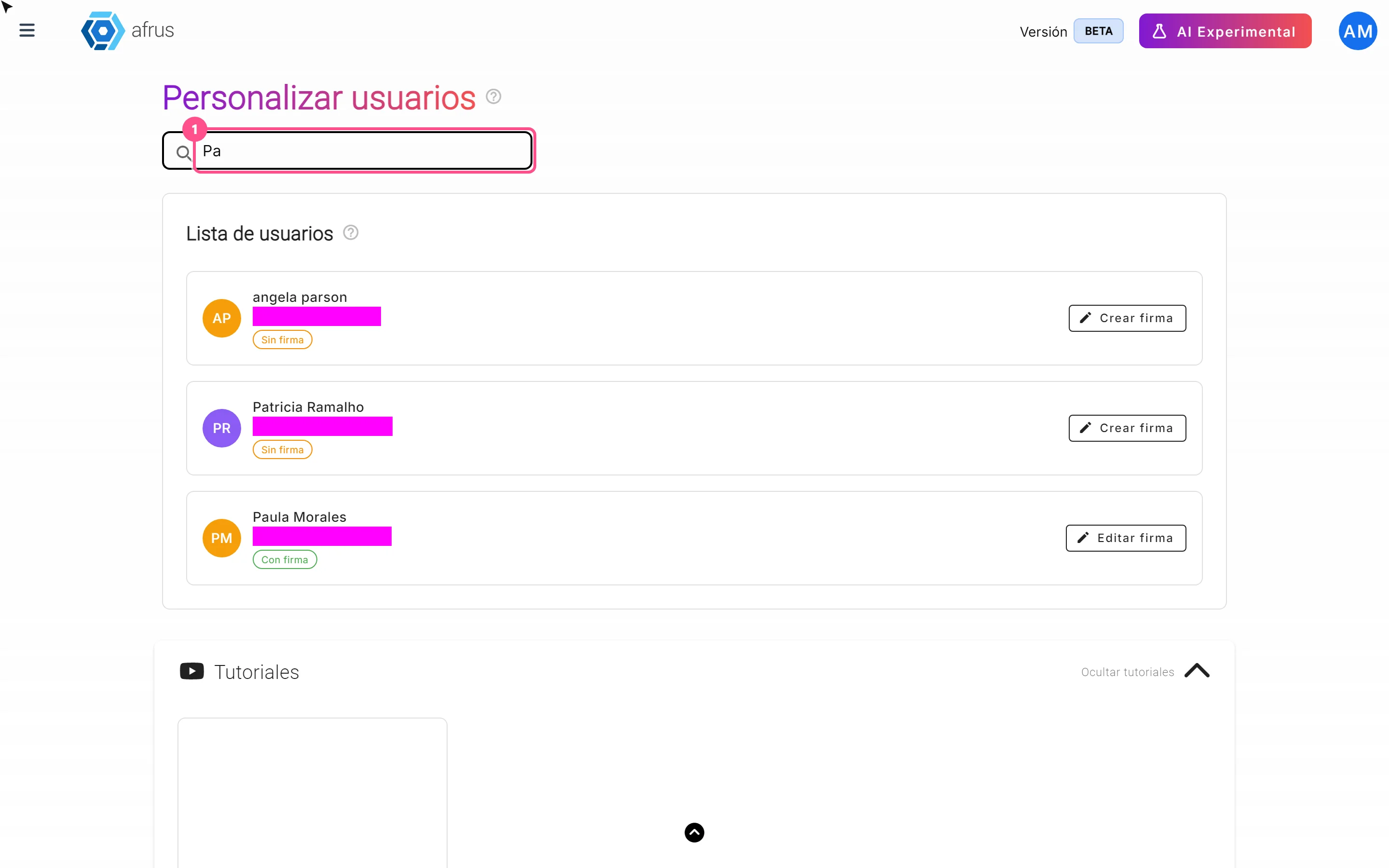
Guía de Firmas de usuarios
Guía completa de Firmas de usuarios: todos los pasos con sus imágenes y las preguntas frecuentes.
afrus.ai
AI
October 28, 2026
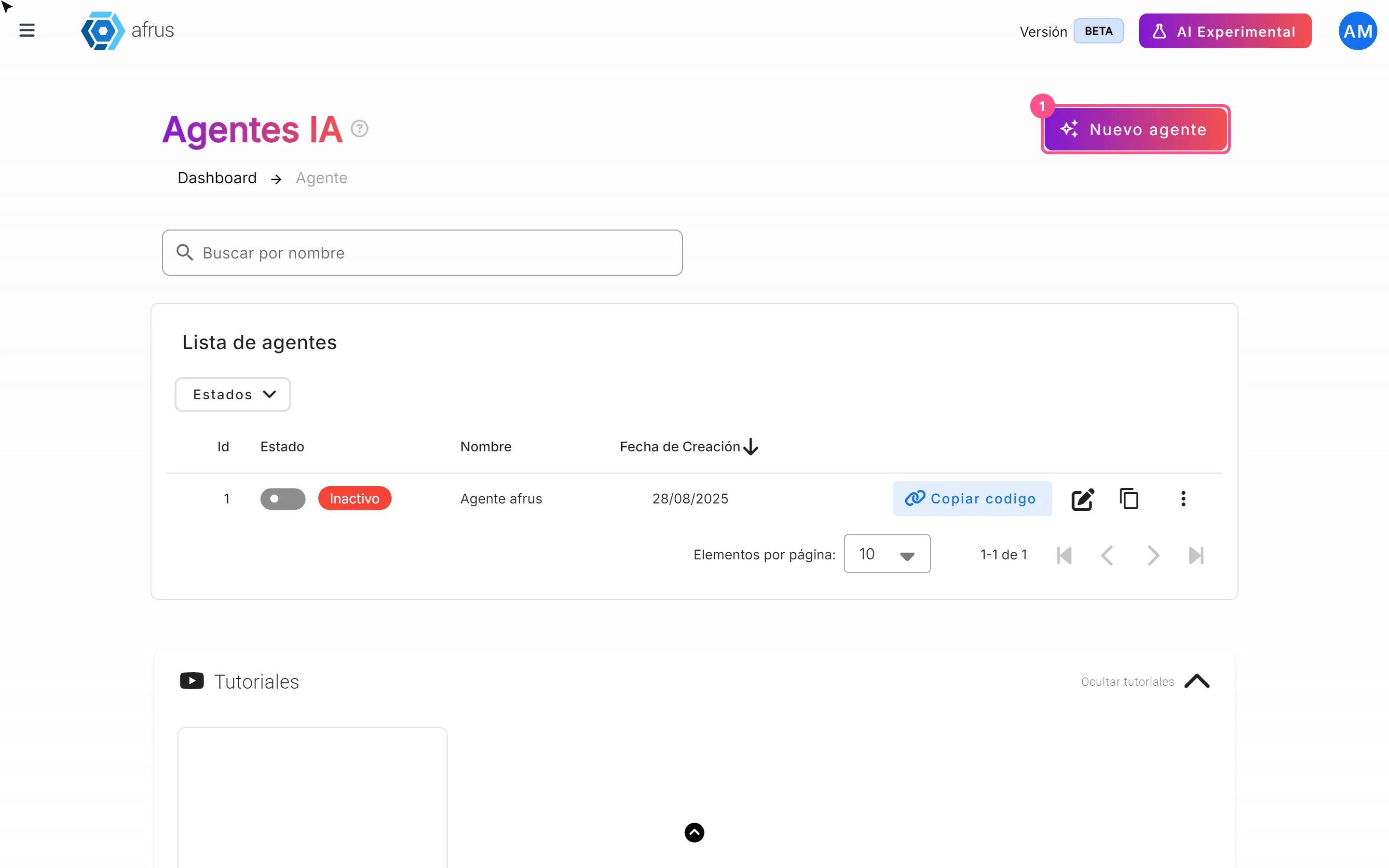
Guía de Agentes para la web
Guía completa de Agentes para la web: todos los pasos con sus imágenes y las preguntas frecuentes.
afrus.ai
AI
October 28, 2026
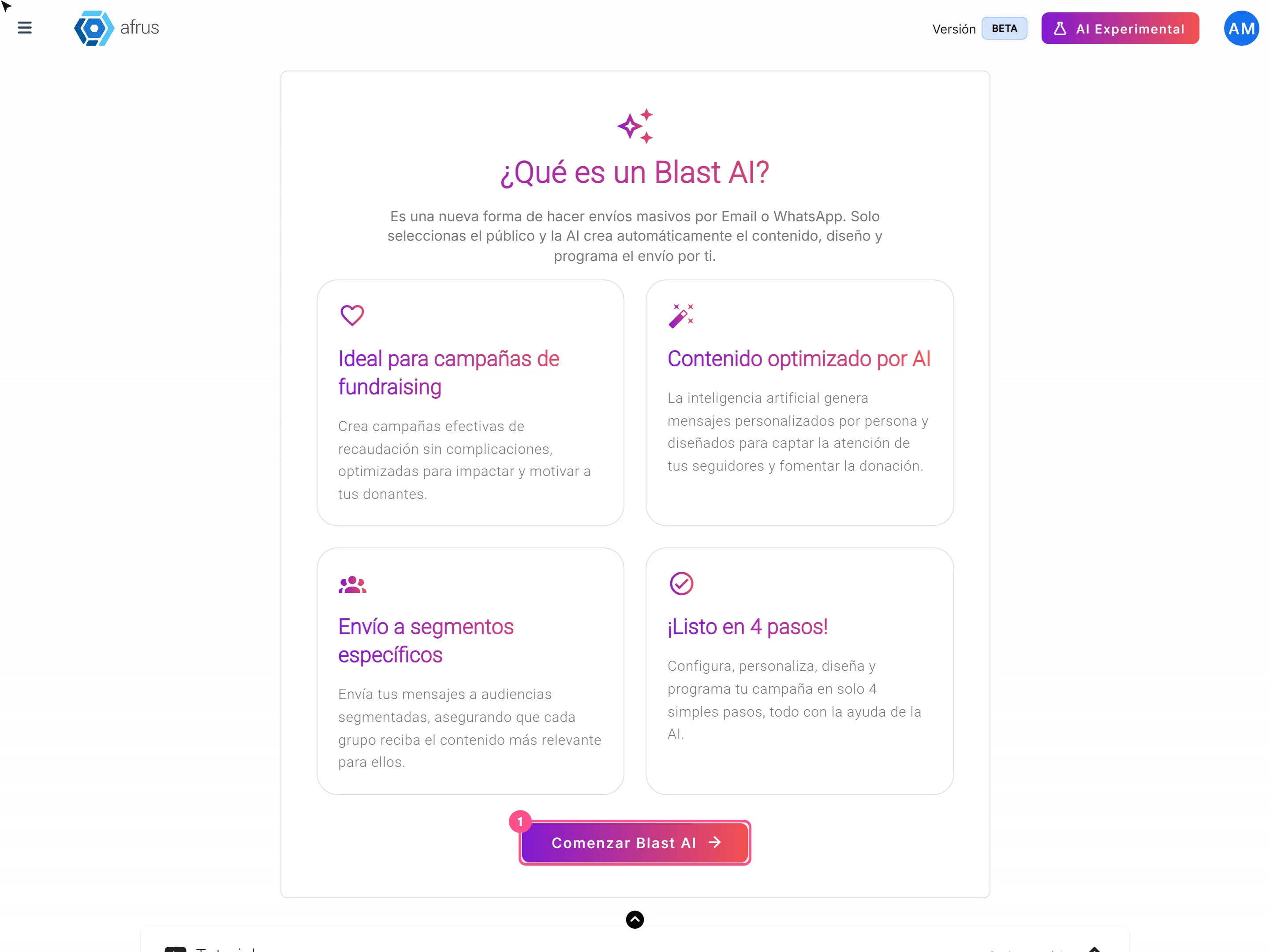
Guía de Blast de AI
Guía completa de Blast de AI: todos los pasos con sus imágenes y las preguntas frecuentes.
afrus.ai
AI
October 28, 2026
Guía de Chat con AI
Guía completa de Chat con AI: todos los pasos con sus imágenes y las preguntas frecuentes.
afrus.ai