🡠 Voltar


Guia do Radar - monitor de fraude
Tempo de leitura
4 min
Follow up
October 28, 2026
afrus.ai
Guia completo de Guia do Radar - monitor de fraude: todos os passos com suas imagens e as perguntas frequentes.
Neste artigo
Depois de ler este guia, você vai saber o que é o Radar, quando uma transação aparece nele, como revisá-lo e como a AFRUS protege você contra fraudes.
Módulo: Follow up · Menu: Follow up > Radar - monitor de fraude · Público: equipes de finanças, captação e administração
Sobre os nomes de tela neste guia: botões, campos e menus estão escritos exatamente como aparecem na versão em espanhol do console, com a explicação em português quando ajuda.
O que é o Radar - monitor de fraude
O Radar é a lista das transações da sua organização que foram marcadas como fraude. A tela se chama Transacciones Fraudulentas (Transações fraudulentas).
Para cada transação você vê, entre outros dados, o Valor, Email, Nombre (nome), Estado (status), Estado anterior (o status antes de ser marcada como fraude), a data Marcada como fraude el (marcada como fraude em), o Pasarela de pago (gateway de pagamento), o Método de pago (método de pagamento), o Widget e a Campaña (campanha).
Para que serve
- Revisar as fraudes em um só lugar. Todas as transações marcadas como fraude, com o status anterior e a data em que foram marcadas.
- Encontrar padrões. Filtre por Pasarela de pago, Metodo de pago, Campaña, Widgets, Tipo, Estado anterior e faixa de valor.
- Conciliar e analisar. Exporte a lista com "Acciones" (Ações) > Exportar.
- Ver o detalhe de cada caso. Abra pelo menu da linha.
Passo a passo
Com que frequência é atualizado
- Na hora. Uma transação aparece no Radar assim que é marcada como fraude.
- A tela não se atualiza sozinha. Os dados são carregados ao abrir e ao mudar datas, filtros, ordem ou página. Recarregue a página para ver o mais recente.
Quando uma transação é considerada fraudulenta
Uma transação aparece no Radar quando é marcada como fraude:
- Pela sua equipe, com a ação Marcar como Fraude em Transacciones (Transações), ou
- Pela equipe da AFRUS, por exemplo ao carregar uma lista de transações fraudulentas.
O Radar mostra transações de pagamento; não mostra o registro da assinatura em si.
Como marcar uma transação como fraude
Isso é feito em Transacciones, não no Radar (no Radar as linhas já são fraude).
- Selecione as transações. Em Transacciones, marque uma ou várias linhas.
- Escolha a ação. Clique em "Acciones" e escolha Marcar como Fraude.
- Confirme. Na janela Marcar como fraude, leia o aviso "¿Estás seguro de que quieres marcar {count} transacción(es) como fraudulenta(s)? Esta acción no se puede deshacer." (Tem certeza de que quer marcar {count} transação(ões) como fraudulenta(s)? Esta ação não pode ser desfeita.) e confirme.
Você verá "Transacciones marcadas como fraude" (Transações marcadas como fraude) e as transações passarão para o Radar.
Dá para desfazer? Não. Além disso, as pessoas vinculadas a essas transações são excluídas: deixam de aparecer em Personas (Pessoas). Confira bem a seleção antes de confirmar.
Como revisar o Radar
- Abra o Radar. Acesse Follow up > Radar - monitor de fraude.
- Escolha as datas. Por padrão aparece o mês atual. Atenção: o filtro usa a data da transação, não a data em que foi marcada como fraude.
- Filtre ou busque. Use os filtros ou a busca para encontrar o que precisa. A tabela mostra 25 linhas por página.
Quais mecanismos a AFRUS tem para combater a fraude
A AFRUS combina várias proteções. Algumas dependem da configuração de cada organização:
- Verificação anti-bots (reCAPTCHA) nos pagamentos com widgets, que pode ser ativada em um formulário quando é detectada atividade anômala.
- Limites para tentativas de pagamento repetidas, para frear quem testa muitos cartões.
- Proteção automática de formulários: diante de uma atividade incomum de pagamentos recusados, a AFRUS pode exigir a verificação anti-bots, limitar temporariamente o formulário ou desativá-lo, e avisar você por e-mail.
- Verificação por código (OTP): diante de atividade suspeita em um formulário, a AFRUS envia ao doador um código de verificação pelo WhatsApp, que ele precisa informar antes da cobrança.
- Bloqueio de e-mails em lista negra e outros controles em cada pagamento.
- Detecção de cadastros automatizados (bots) nos formulários de cadastro (veja Follow up > Leads spam).
- Marcação manual de fraude pela sua equipe, com o Radar para o acompanhamento.
Perguntas frequentes
Posso tirar a marca de fraude de uma transação?
Não pelo console. Marcar como fraude não pode ser desfeito.
Por que não vejo no Radar uma transação que marquei hoje?
Provavelmente ela é de um mês anterior. O filtro usa a data da transação: amplie o período.
Última atualização: 2026-10-27
Precisa de ajuda? Fale com a equipe da afrus
Neste artigo
✕
Tutoriais relacionados
Follow up
October 28, 2026
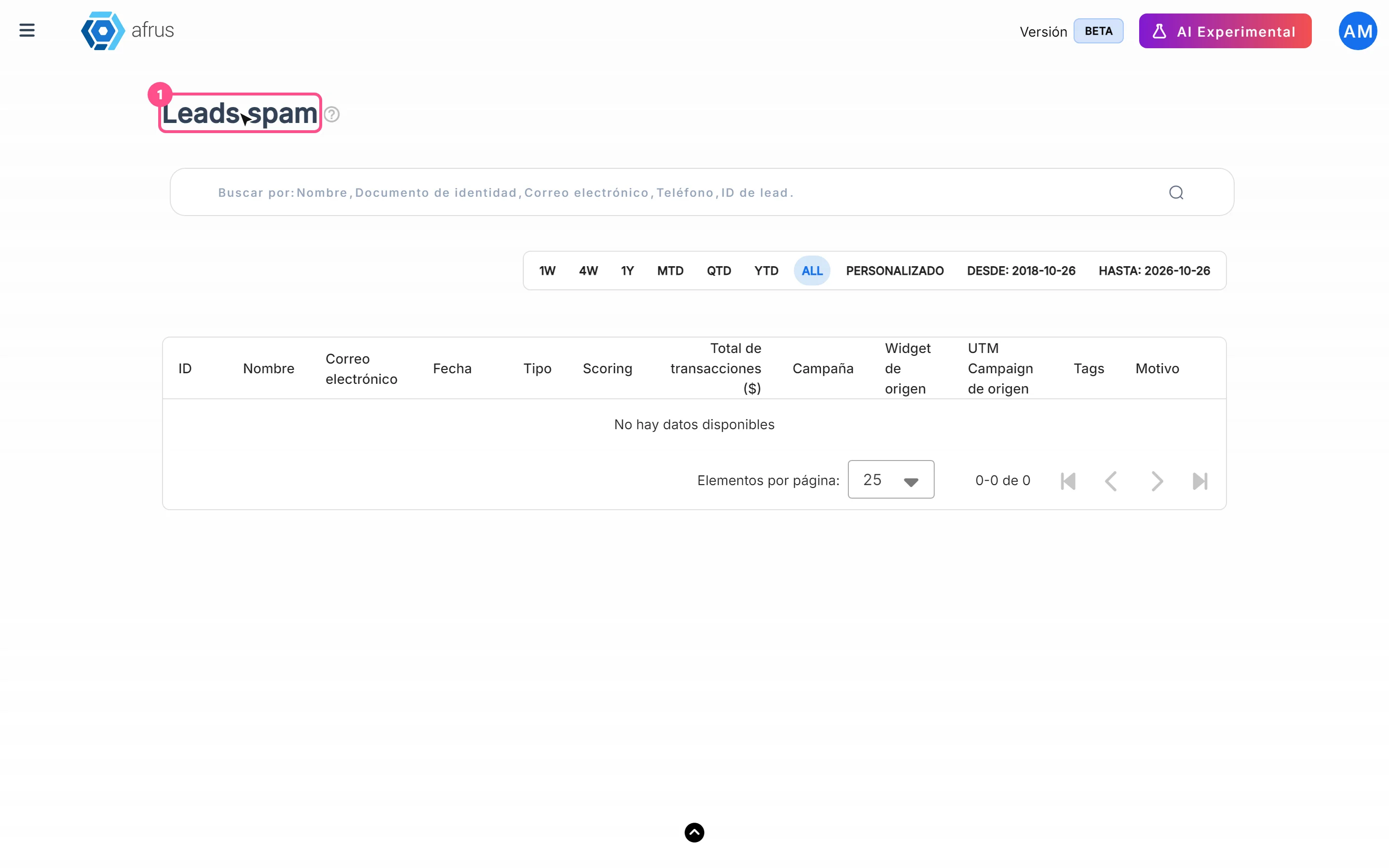
Guia de Leads spam
Guia completo de Leads spam: todos os passos com suas imagens e as perguntas frequentes.
afrus.ai
Follow up
October 28, 2026
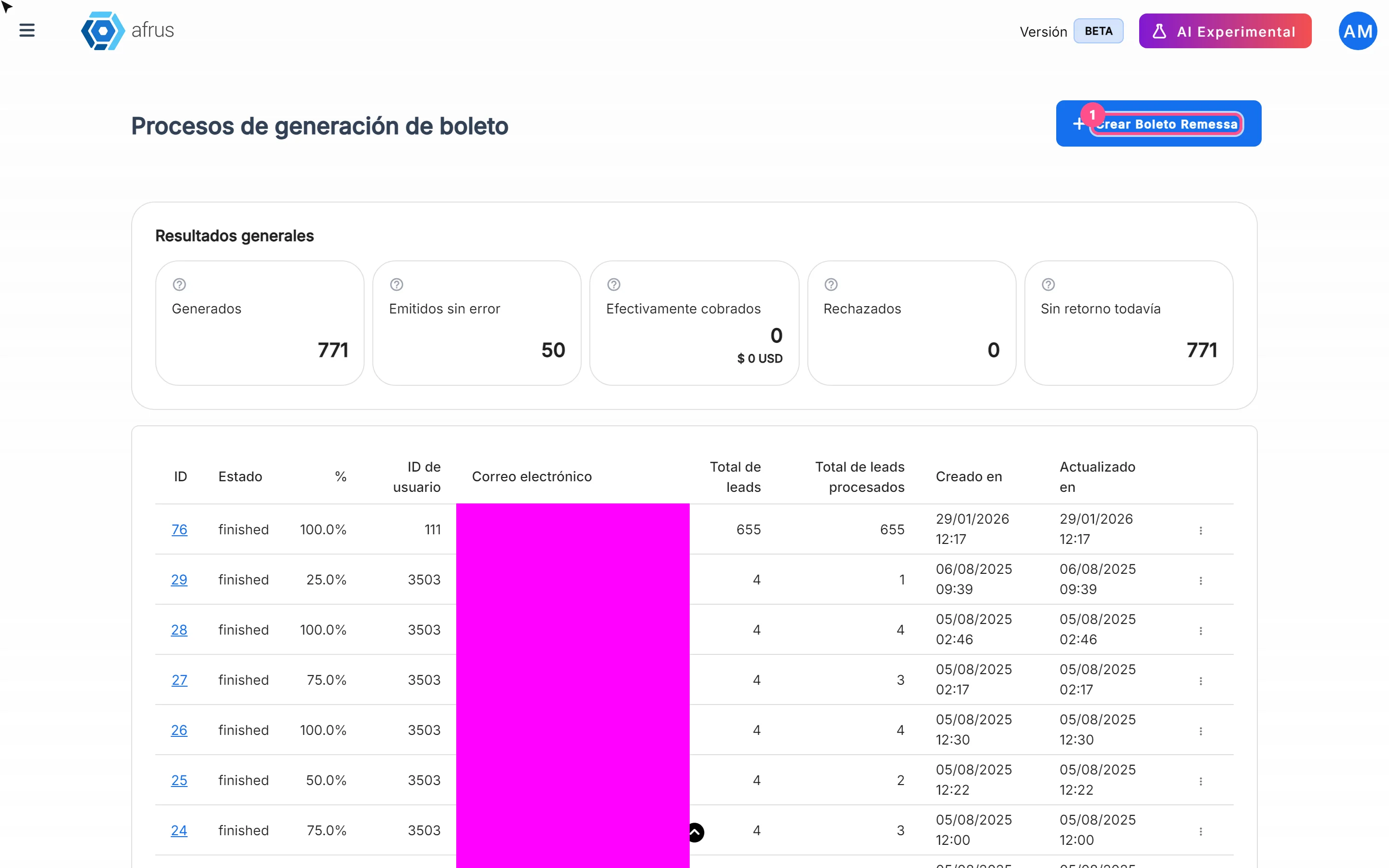
Guia do Boleto Itaú
Guia completo de Guia do Boleto Itaú: todos os passos com suas imagens e as perguntas frequentes.
afrus.ai
Follow up
October 28, 2026
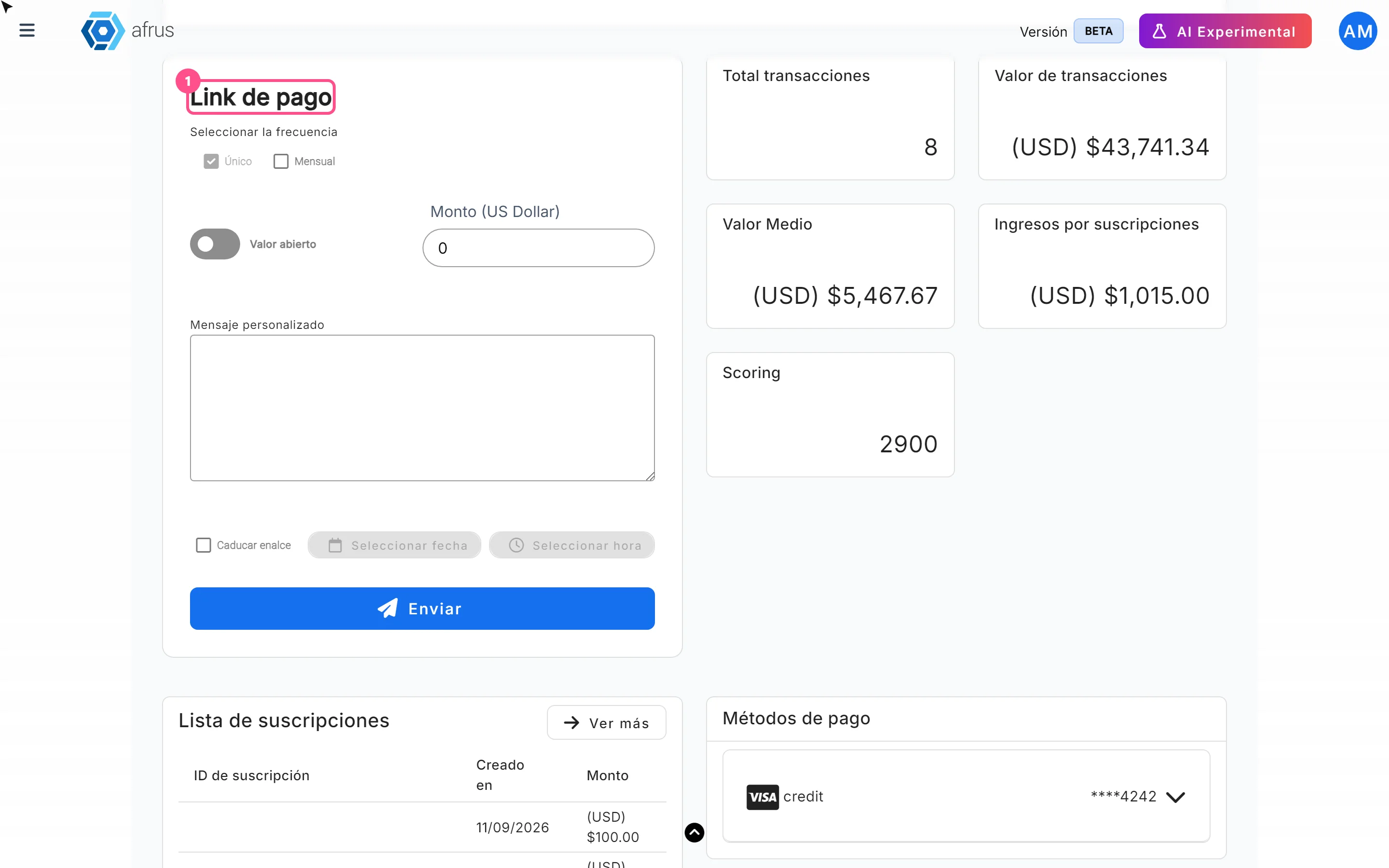
Guia de Links de pagamento
Guia completo de Links de pagamento: todos os passos com suas imagens e as perguntas frequentes.
afrus.ai
Follow up
October 28, 2026
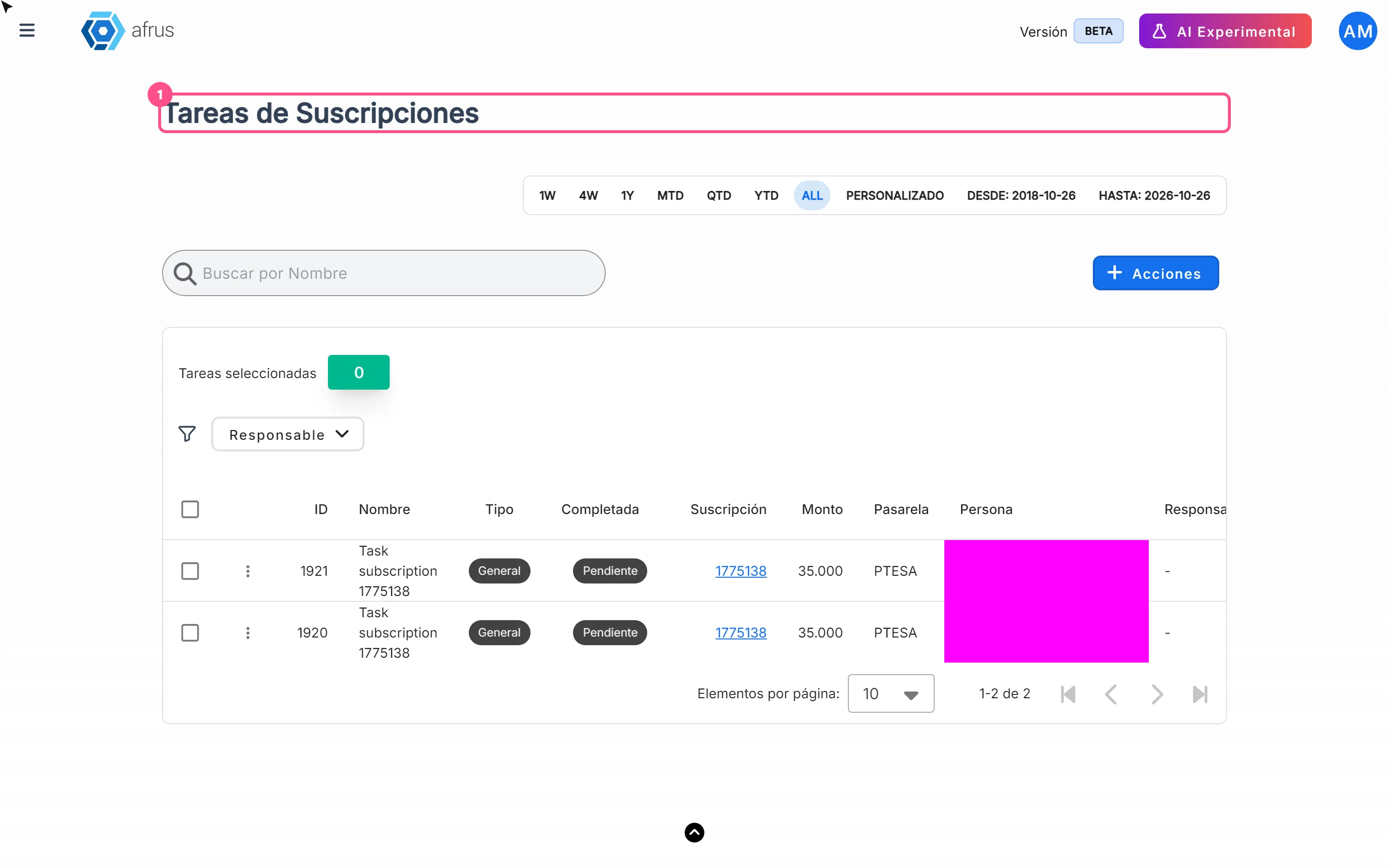
Guia de Tarefas de assinaturas
Guia completo de Tarefas de assinaturas: todos os passos com suas imagens e as perguntas frequentes.
afrus.ai