🡠 Volver


Guía de Importaciones - itaú
Tiempo de lectura
4 min
Follow up
October 28, 2026
afrus.ai
Guía completa de Importaciones - itaú: todos los pasos con sus imágenes y las preguntas frecuentes.
En este artículo
Después de leer esta guía sabrás qué es Importaciones - itaú, para qué sirve y cómo cargar el archivo de retorno del banco Itaú para que AFRUS registre las donaciones de boletos pagados.
Módulo: Follow up · Menú: Follow up > Importaciones - itaú · Audiencia: equipos de recaudación y finanzas de organizaciones en Brasil
Qué es Importaciones - itaú
Importaciones - itaú es donde cargas el archivo de retorno que te entrega el banco Itaú (formato CNAB 400) después de procesar tus boletos, para que AFRUS registre como donaciones los boletos pagados.
Es el último paso del recorrido de Follow up > Boleto Itaú: generas los boletos, los envías al banco, el banco te devuelve el resultado y lo cargas aquí.
Para qué sirve
- Registrar automáticamente los pagos de boletos a partir del archivo del banco, asociándolos a la persona correcta.
- Ver el resultado línea por línea, con estados Éxito, Error, Pendiente y Omitido, y el mensaje de cada error.
- Alimentar los indicadores de Boleto Itaú: cobrados, rechazados y sin retorno.
Antes de empezar
- Ten el archivo de retorno del banco (CNAB 400) de boletos generados con AFRUS.
- Ten una campaña activa donde registrar las donaciones.
- Revisa los datos de las personas. Para registrar la donación, cada persona necesita CEP, tipo de documento y número de documento.
Paso a paso
Cuál es el proceso para crear una importación
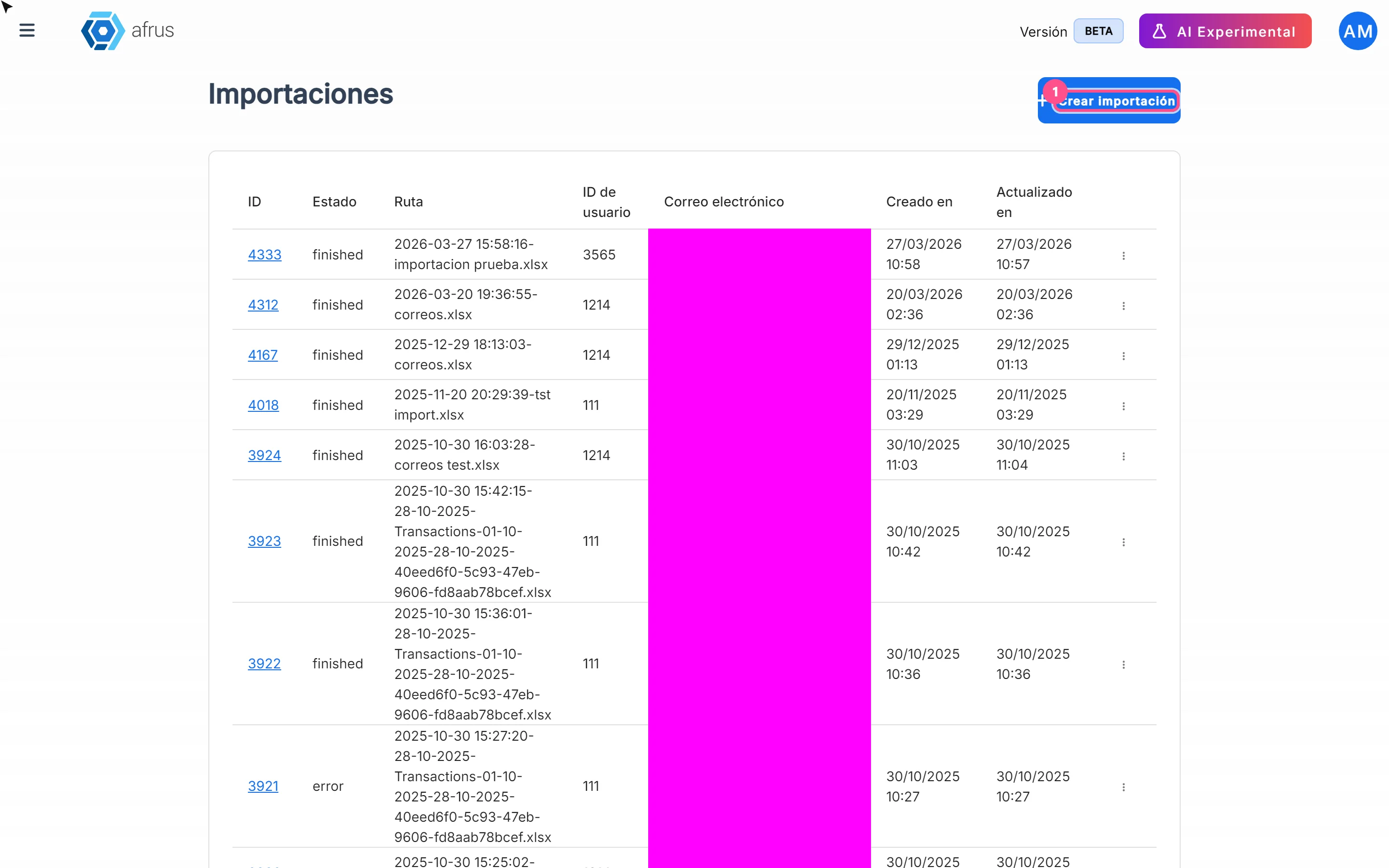
Abre Importaciones. Entra a Follow up > Importaciones - itaú y pulsa "Crear importación".
Revisa el tipo. En Tipo de importación deja Boleto (es la única opción).
Elige la campaña. En Campaña, elige una campaña activa (obligatorio). Ahí quedarán registradas las donaciones.
Elige el widget (opcional). En Formulario / Widget aparecen los widgets activos de esa campaña. Si no eliges ninguno, "Se usará el widget predeterminado si no se selecciona ningún formulario".
Sube el archivo. Pulsa "Subir archivos" o arrástralo a la zona "Arrastra archivos para subirlos". Tamaño máximo: 64 MB.
Importa. Pulsa "Importar".
Verás el diálogo Importación en proceso: "El proceso de importación comenzó con éxito. En minutos podrás ver los resultados", con el botón "Ver procesos de importación".
Importante: este diálogo puede aparecer aunque la subida del archivo haya fallado. Confirma siempre que tu importación figure en la lista de Follow up > Importaciones - itaú.
Qué hace AFRUS con el archivo
Por cada línea del archivo, AFRUS identifica a la persona del boleto. Si tiene CEP, tipo y número de documento, registra una donación exitosa por el valor del boleto, en reales (BRL), con método boleto, en la campaña y el widget elegidos. Si le faltan esos datos, la línea queda en Error y el boleto aparece como Pagado - no registrado en Follow up > Boleto Itaú.
La importación queda finalizada cuando todas las líneas terminaron de procesarse.
Cómo revisar el resultado
- Abre la lista. Entra a Follow up > Importaciones - itaú.
- Abre la importación. En el menú de la fila elige:
- "Registros", con las pestañas Detalles de transacciones y Registros y un resumen de Encontradas / No encontradas, o
- "Ver Líneas", que abre Líneas de Importación.
- Revisa cada línea. En Líneas de Importación verás Línea #, ID de Lead, ID de Donación, el estado y el Mensaje de Error. Haz clic en una línea para ver los Datos en Bruto.
Estados
| Estado de la importación (en inglés) | Qué significa |
|---|---|
queue |
En cola |
processing |
Se está procesando |
finished |
Todas las líneas terminaron de procesarse |
error |
La importación falló |
| Estado de línea | Qué significa | Qué puedes hacer |
|---|---|---|
| Pendiente | La línea está en proceso | Esperar y volver a cargar la pantalla |
| Éxito | Se registró la donación | Nada |
| Error | No se pudo registrar | Leer el Mensaje de Error; si faltan CEP o documento, completar los datos de la persona |
| Omitido | La línea se saltó | Revisar los Datos en Bruto |
Cada cuánto se actualiza
- El procesamiento es en segundo plano y tarda unos minutos, según el mensaje de la pantalla.
- La pantalla no se refresca sola. Vuelve a cargarla para ver el avance.
Preguntas frecuentes
¿Qué pasa con los boletos que el banco rechazó?
Aparecen como Rechazado en Follow up > Boleto Itaú.
¿Puedo usar una campaña inactiva?
No. Solo aparecen campañas activas.
Última actualización: 2026-10-27
¿Necesitas ayuda? Habla con el equipo de afrus
En este artículo
✕
Tutoriales relacionados
Follow up
October 28, 2026
Guía de Leads spam
Guía completa de Leads spam: todos los pasos con sus imágenes y las preguntas frecuentes.
afrus.ai

Follow up
October 28, 2026
Guía de Radar - monitor de fraude
Guía completa de Radar - monitor de fraude: todos los pasos con sus imágenes y las preguntas frecuentes.
afrus.ai
Follow up
October 28, 2026
Guía de Boleto Itaú
Guía completa de Boleto Itaú: todos los pasos con sus imágenes y las preguntas frecuentes.
afrus.ai
Follow up
October 28, 2026
Guía de Links de pago
Guía completa de Links de pago: todos los pasos con sus imágenes y las preguntas frecuentes.
afrus.ai