🡠 Voltar


Guia de Importações Itaú
Tempo de leitura
4 min
Follow up
October 28, 2026
afrus.ai
Guia completo de Importações Itaú: todos os passos com suas imagens e as perguntas frequentes.
Neste artigo
Depois de ler este guia, você vai saber o que é Importaciones - itaú (Importações Itaú), para que serve e como carregar o arquivo de retorno do banco Itaú para que a AFRUS registre as doações dos boletos pagos.
Módulo: Follow up · Menu: Follow up > Importaciones - itaú · Público: equipes de captação e financeiro de organizações no Brasil
Sobre os nomes de tela neste guia: botões, campos e menus estão escritos exatamente como aparecem na versão em espanhol do console, com a explicação em português quando ajuda.
O que são as Importações Itaú
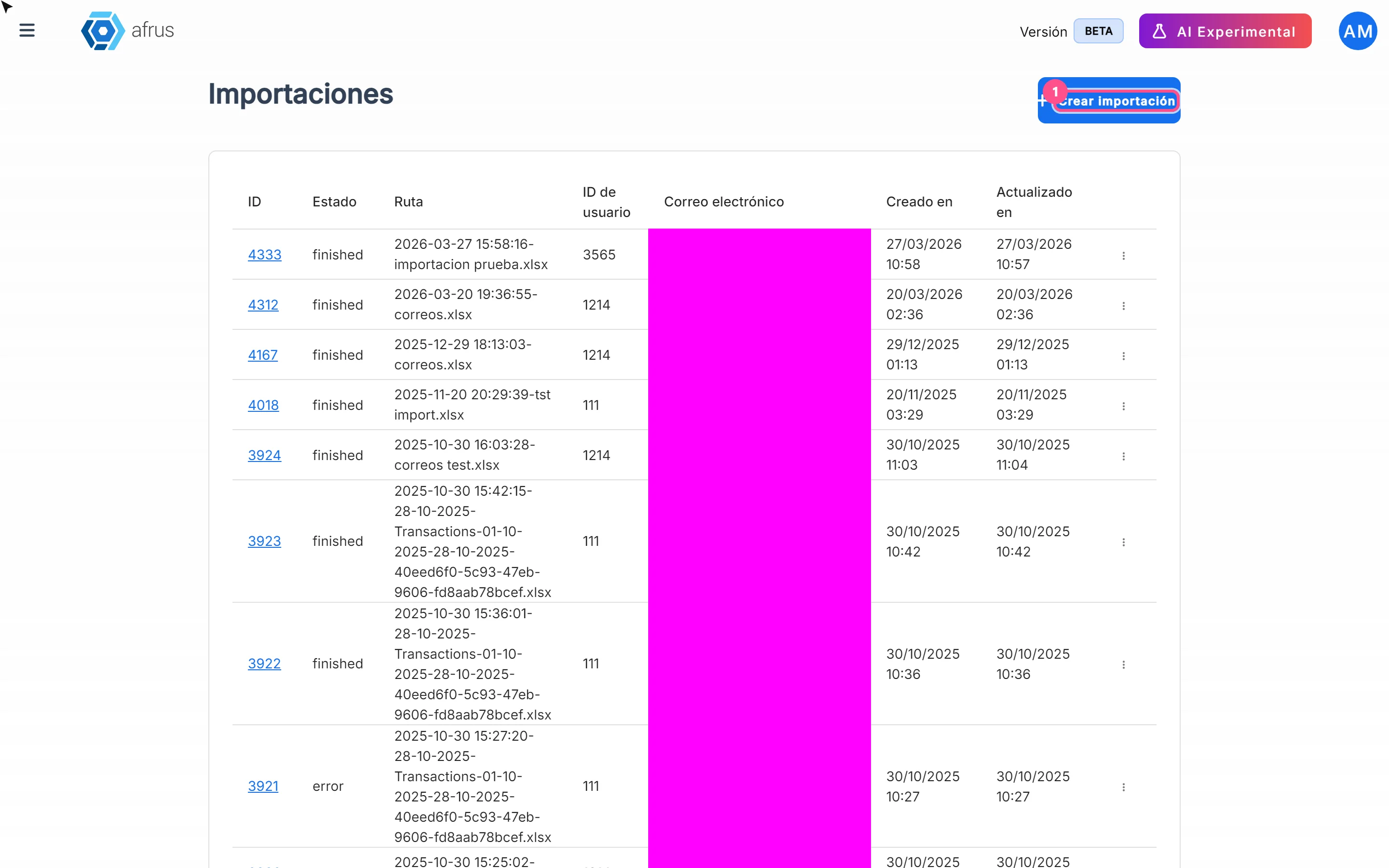
Importaciones - itaú é onde você carrega o arquivo de retorno que o banco Itaú entrega (formato CNAB 400) depois de processar seus boletos, para que a AFRUS registre como doações os boletos pagos.
É o último passo do caminho do Follow up > Boleto Itaú: você gera os boletos, envia ao banco, o banco devolve o resultado e você o carrega aqui.
Para que serve
- Registrar automaticamente os pagamentos de boletos a partir do arquivo do banco, associando cada um à pessoa certa.
- Ver o resultado linha por linha, com os status Éxito (Sucesso), Error (Erro), Pendiente (Pendente) e Omitido, e a mensagem de cada erro.
- Alimentar os indicadores do Boleto Itaú: pagos, rejeitados e sem retorno.
Antes de começar
- Tenha o arquivo de retorno do banco (CNAB 400) de boletos gerados pela AFRUS.
- Tenha uma campanha ativa onde registrar as doações.
- Confira os dados das pessoas. Para registrar a doação, cada pessoa precisa de CEP, tipo de documento e número de documento.
Passo a passo
Qual é o processo para criar uma importação
Abra Importações. Acesse Follow up > Importaciones - itaú e clique em "Crear importación" (Criar importação).
Confira o tipo. Em Tipo de importación (Tipo de importação), deixe Boleto (é a única opção).
Escolha a campanha. Em Campaña (Campanha), escolha uma campanha ativa (obrigatório). As doações ficarão registradas nela.
Escolha o widget (opcional). Formulario / Widget mostra os widgets ativos daquela campanha. Se você não escolher nenhum, "Se usará el widget predeterminado si no se selecciona ningún formulario" (Será usado o widget padrão se nenhum formulário for selecionado).
Envie o arquivo. Clique em "Subir archivos" (Enviar arquivos) ou arraste para "Arrastra archivos para subirlos" (Arraste arquivos para enviá-los). Tamanho máximo: 64 MB.
Importe. Clique em "Importar".
Você verá o diálogo Importación en proceso (Importação em andamento): "El proceso de importación comenzó con éxito. En minutos podrás ver los resultados" (A importação começou com sucesso. Em minutos você poderá ver os resultados), com o botão "Ver procesos de importación" (Ver processos de importação).
Importante: esse diálogo pode aparecer mesmo que o envio do arquivo tenha falhado. Confirme sempre que a sua importação aparece na lista de Follow up > Importaciones - itaú.
O que a AFRUS faz com o arquivo
Para cada linha do arquivo, a AFRUS identifica a pessoa do boleto. Se ela tiver CEP, tipo e número de documento, a AFRUS registra uma doação com sucesso pelo valor do boleto, em reais (BRL), com método boleto, na campanha e no widget escolhidos. Se faltarem esses dados, a linha fica com Error e o boleto aparece como Pagado - no registrado (Pago - não registrado) em Follow up > Boleto Itaú.
A importação fica finalizada quando todas as linhas terminam de ser processadas.
Como revisar o resultado
- Abra a lista. Acesse Follow up > Importaciones - itaú.
- Abra a importação. No menu da linha, escolha:
- "Registros", com as abas Detalles de transacciones (Detalhes das transações) e Registros e um resumo de Encontradas / No encontradas (Não encontradas), ou
- "Ver Líneas" (Ver linhas), que abre Líneas de Importación (Linhas da importação).
- Revise cada linha. Em Líneas de Importación você verá Línea # (Linha #), ID de Lead, ID de Donación (ID da doação), o status e o Mensaje de Error (Mensagem de erro). Clique em uma linha para ver os Datos en Bruto (Dados brutos).
Status
| Status da importação (em inglês) | O que significa |
|---|---|
queue |
Na fila |
processing |
Em processamento |
finished |
Todas as linhas foram processadas |
error |
A importação falhou |
| Status da linha | O que significa | O que você pode fazer |
|---|---|---|
| Pendiente (Pendente) | A linha está em processamento | Esperar e recarregar a tela |
| Éxito (Sucesso) | A doação foi registrada | Nada |
| Error (Erro) | Não foi possível registrar | Ler a Mensaje de Error; se faltar CEP ou documento, completar os dados da pessoa |
| Omitido | A linha foi pulada | Revisar os Datos en Bruto |
Com que frequência é atualizado
- O processamento acontece em segundo plano e leva alguns minutos, segundo a mensagem da tela.
- A tela não se atualiza sozinha. Recarregue para ver o avanço.
Perguntas frequentes
O que acontece com os boletos que o banco rejeitou?
Eles aparecem como Rechazado (Rejeitado) em Follow up > Boleto Itaú.
Posso usar uma campanha inativa?
Não. Só aparecem campanhas ativas.
Última atualização: 2026-10-27
Precisa de ajuda? Fale com a equipe da afrus
Neste artigo
✕
Tutoriais relacionados
Follow up
October 28, 2026
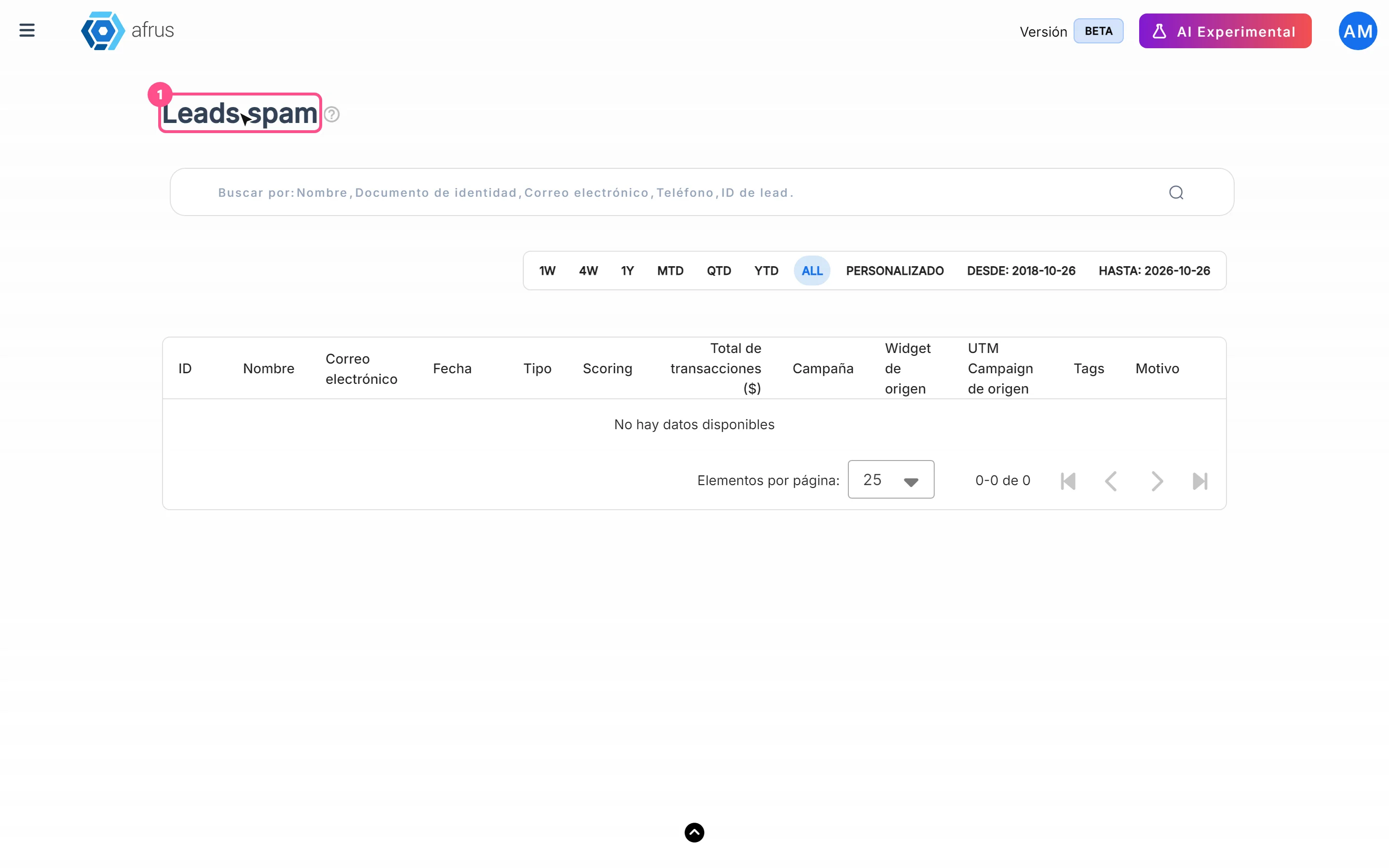
Guia de Leads spam
Guia completo de Leads spam: todos os passos com suas imagens e as perguntas frequentes.
afrus.ai

Follow up
October 28, 2026
Guia do Radar - monitor de fraude
Guia completo de Guia do Radar - monitor de fraude: todos os passos com suas imagens e as perguntas frequentes.
afrus.ai
Follow up
October 28, 2026
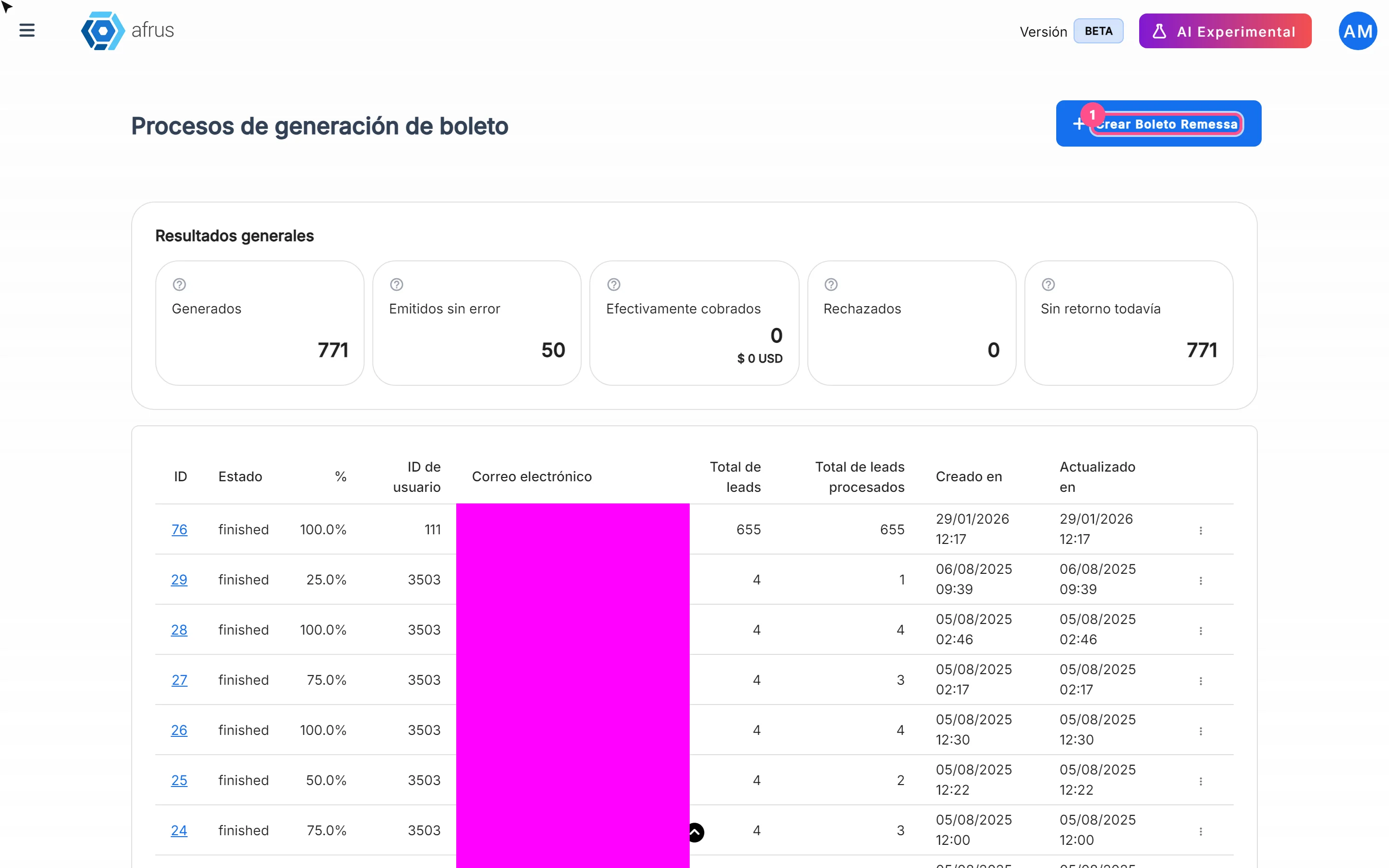
Guia do Boleto Itaú
Guia completo de Guia do Boleto Itaú: todos os passos com suas imagens e as perguntas frequentes.
afrus.ai
Follow up
October 28, 2026
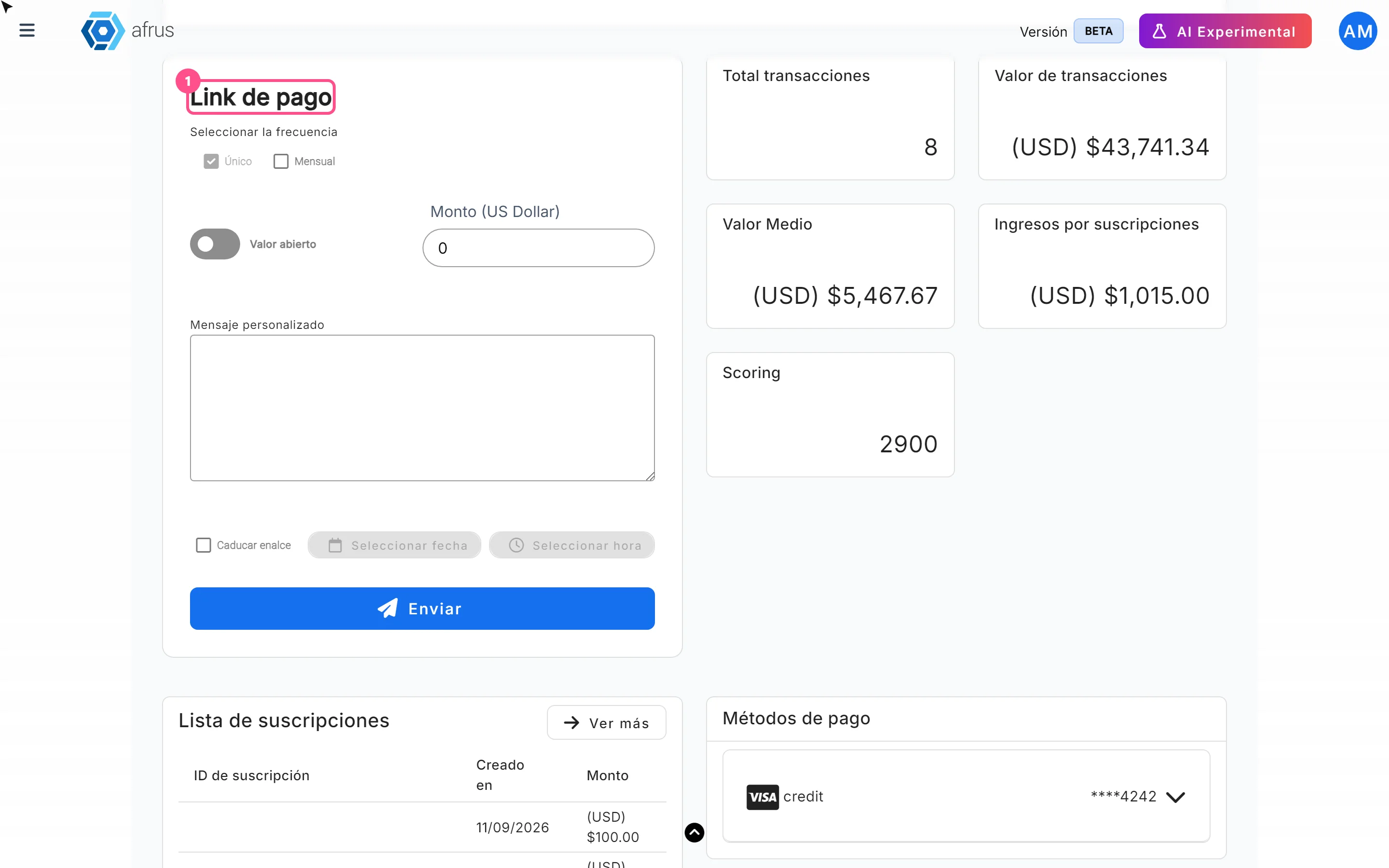
Guia de Links de pagamento
Guia completo de Links de pagamento: todos os passos com suas imagens e as perguntas frequentes.
afrus.ai